
Einkaufslisten: Der komplette Leitfaden zum gemeinsamen Einkaufen
Dein Au-pair zum Einkaufen zu schicken, sollte nicht in einer Flut von WhatsApp-Nachrichten enden: "Welche Milch?" oder "Ist das die richtige Marke?" Mit den Einkaufslisten von AuPairSync erstellst du detaillierte, geteilte Listen, die sich in Echtzeit aktualisieren — so weiß jeder genau, was eingekauft werden muss, was schon im Wagen liegt und was es gekostet hat.
Warum gemeinsame Einkaufslisten wichtig sind
Lebensmitteleinkauf ist eine der häufigsten Aufgaben, die Familien an ihr Au-pair delegieren — und eine der frustrierendsten, wenn die Kommunikation nicht klappt. Mit den Einkaufslisten von AuPairSync kannst du:
- Detaillierte Listen mit Notizen und Alternativwünschen erstellen
- In Echtzeit sehen, wie Artikel abgehakt werden, während dein Au-pair einkauft
- Einen Verlauf häufig gekaufter Artikel führen, um Listen schneller zu erstellen
- Ausgaben verfolgen und Erstattungsanträge mit Kassenbon-Fotos einreichen
- Artikel direkt im integrierten Chat der Liste besprechen
Was du in diesem Leitfaden lernst
In diesem Leitfaden erfährst du, wie du:
- Eine neue Einkaufsliste erstellst und Artikel hinzufügst
- Den Entwurfsmodus nutzt, um Listen vorzubereiten, bevor du sie teilst
- Listen bestimmten Familienmitgliedern zuweist
- Artikel abhakst und den Fortschritt in Echtzeit verfolgst
- Einen Einkauf mit Notizen und Kassenbon-Fotos abschließt
- Spesenabrechnungen einreichst und verwaltest
- Smarte Vorschläge nutzt, um Listen schneller zu erstellen
- Über den integrierten Chat zu Artikeln kommunizierst
Schritt 1: Zum Einkaufsbereich navigieren
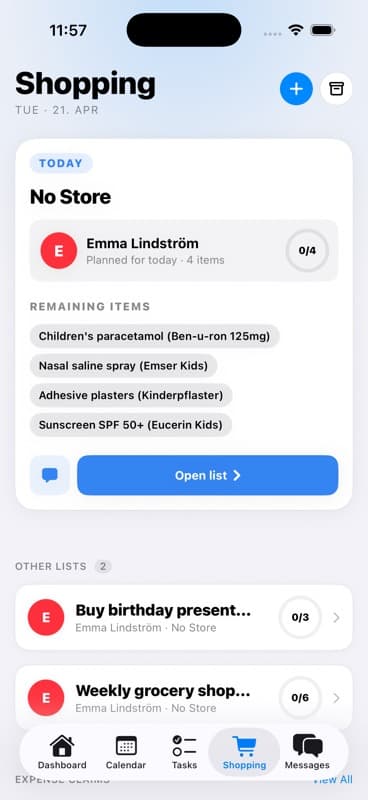
Öffne AuPairSync und tippe auf den Tab Shopping in der unteren Navigationsleiste. Du siehst die Einkaufsübersicht mit zwei Bereichen:
- Entwürfe — Listen, die du noch vorbereitest (nur für dich sichtbar)
- Offene Einkaufslisten — Listen, die einkaufsbereit und mit der zugewiesenen Person geteilt sind
Jede Karte zeigt den Listentitel, das Geschäft, die Anzahl der Artikel, die zugewiesene Person und den Fortschritt (z. B. "2 von 4 erledigt").
Schritt 2: Eine neue Einkaufsliste erstellen
Tippe oben auf dem Bildschirm auf Neue Einkaufsliste erstellen. Ein Formular öffnet sich mit folgenden Feldern:
Listenname
Gib deiner Liste einen klaren, aussagekräftigen Titel. Gute Beispiele:
- "Wocheneinkauf"
- "Geburtstagsgeschenk für Sophie kaufen"
- "Schulsachen für Montag"
Geschäft auswählen (optional)
Tippe auf Geschäft auswählen, um aus den gespeicherten Geschäften deiner Familie zu wählen oder ein neues hinzuzufügen. Geschäfte speichern Standortdetails und Notizen (z. B. "hat eine gute Bio-Abteilung"), damit dein Au-pair genau weiß, wohin es gehen soll.
Bereit zum Einkaufen (Umschalter)
Das ist eine wichtige Einstellung:
- Aus (Entwurfsmodus) — Die Liste bleibt privat, während du Artikel hinzufügst und Details finalisierst. Nur du kannst sie sehen.
- An (Einkaufsbereit) — Die Liste ist sofort für die zugewiesene Person sichtbar und sie kann mit dem Einkaufen beginnen.
Profi-Tipp: Starte im Entwurfsmodus, wenn du eine Liste über mehrere Tage aufbaust, und schalte den Umschalter um, wenn es Zeit zum Einkaufen ist.
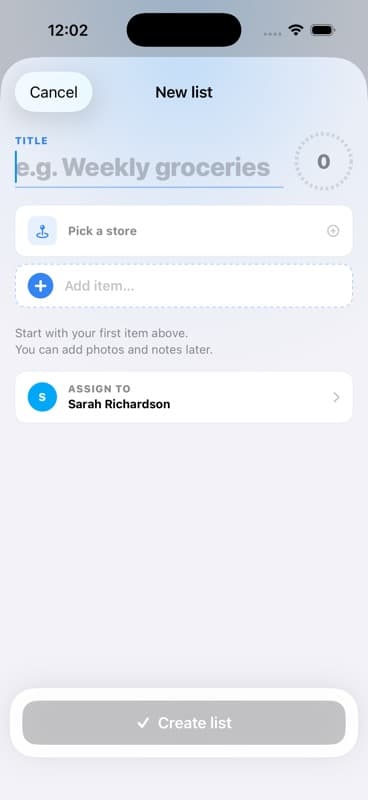
Artikel hinzufügen
Tippe den Artikelnamen in das Feld Artikel hinzufügen und tippe auf Hinzufügen. Du kannst Menge und Details direkt im Namen angeben (z. B. "2x Milch, 3,5% Weihenstephan bevorzugt").
Für jeden Artikel kannst du außerdem einstellen:
- Notizen — Spezifische Anweisungen wie "Aus der Bäckerei-Abteilung, geschnitten"
- Foto — Mach ein Referenzfoto des genauen Produkts oder füge es an
- Alternative OK — Aktiviere diese Option, wenn dein Au-pair ein ähnliches Produkt nehmen darf, falls das bevorzugte nicht verfügbar ist
Wiederhole den Vorgang, bis deine Liste vollständig ist, und tippe dann auf Erstellen.
Schritt 3: Listendetails und Aktionen verstehen
Nach dem Erstellen tippst du auf eine Listenkarte, um sie aufzuklappen. Die erweiterte Ansicht zeigt alle Artikel und mehrere Aktionsschaltflächen:
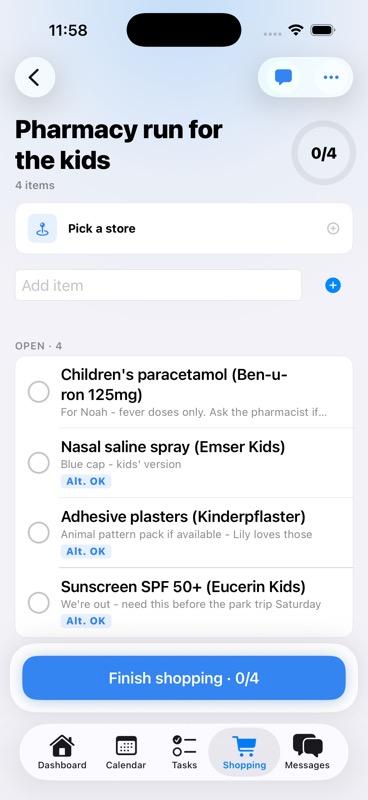
Artikeldetails
Jeder Artikel zeigt:
- Artikelname mit Menge und Markenpräferenzen
- Notizen darunter in kleinerer Schrift (z. B. "Bio, ca. 500 g")
- Alternative OK Kennzeichen — zeigt an, dass Ersatzprodukte akzeptabel sind
- Häkchen-Kreis — tippen, um als gekauft zu markieren
Aktionsschaltflächen
Am unteren Rand jeder aufgeklappten Liste findest du:
- Über diese Liste chatten — Öffnet einen eigenen Gesprächsthread für diese spezifische Liste
- Neu zuweisen — Übertrage die Liste an ein anderes Familienmitglied
- Löschen — Entferne die Liste vollständig
- Einkauf abschließen — Markiere den gesamten Einkauf als erledigt
Schritt 4: Artikel beim Einkaufen abhaken
Wenn dein Au-pair im Geschäft ist, tippt es auf den Kreis neben jedem Artikel, sobald er im Wagen liegt. Das passiert in Echtzeit — du kannst von zu Hause aus zuschauen, wie die Artikel abgehakt werden.
So funktioniert es
- Dein Au-pair öffnet die Einkaufsliste
- Es tippt auf den Kreis neben einem Artikel, um ihn als gekauft zu markieren
- Ein grünes Häkchen erscheint und der Artikel wandert in den Bereich Erledigte Artikel
- Die Listenüberschrift aktualisiert den Fortschritt (z. B. "2 von 6 erledigt")
- Du siehst dieselben Änderungen sofort auf deinem Gerät
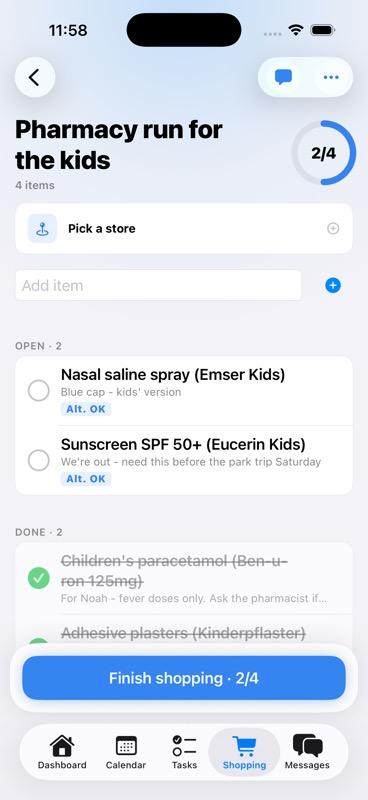
Bereich für erledigte Artikel
Artikel, die bereits gekauft wurden, erscheinen in einem einklappbaren Bereich Erledigte Artikel am Ende der Liste. So bleiben die noch offenen Artikel im Fokus, während gleichzeitig sichtbar ist, was schon im Wagen liegt.
Artikel spontan hinzufügen
Musst du etwas hinzufügen, während dein Au-pair schon im Geschäft ist? Tippe einfach in das Feld Artikel hinzufügen am Ende der Liste. Der neue Artikel erscheint sofort auch auf dem Gerät deines Au-pairs.
Schritt 5: Über die Liste chatten
Jede Einkaufsliste hat einen integrierten Chat-Thread. Tippe auf Über diese Liste chatten, um ihn zu öffnen. Das ist perfekt für:
- Fragen wie "Soll ich die große oder kleine Packung nehmen?"
- Ein Foto von zwei ähnlichen Produkten schicken und fragen, welches es sein soll
- Ersatzprodukte bestätigen, wenn ein Produkt ausverkauft ist
- Das Kassenbon-Foto nach dem Bezahlen teilen
Der Chat ist mit der jeweiligen Liste verknüpft, sodass Unterhaltungen nicht in den allgemeinen Nachrichten untergehen.
Schritt 6: Den Einkauf abschließen
Wenn alle Artikel gekauft sind (oder dein Au-pair im Geschäft fertig ist), ist es Zeit, den Einkauf abzuschließen:
- Tippe auf die grüne Schaltfläche Einkauf abschließen
- Das Abschluss-Fenster zeigt eine Zusammenfassung:
- Wie viele Artikel gekauft wurden im Vergleich zur Gesamtzahl
- Eine Fortschrittsbalken-Visualisierung
- Nicht gekaufte Artikel werden mit einer Warnung markiert
- Füge Abschlussnotizen hinzu (optional) — z. B. "Erdbeeren waren ausverkauft, habe stattdessen Blaubeeren mitgebracht"
- Hänge ein Kassenbon-Foto an — Mach ein Foto des Kassenbons für deine Unterlagen
- Tippe auf Abschließen, um den Vorgang zu beenden
Die Liste wird in dein Archiv verschoben, wo du sie jederzeit einsehen kannst.
Schritt 7: Spesenabrechnungen einreichen
Wenn dein Au-pair Lebensmittel aus eigener Tasche bezahlt hat, kann es direkt vom Abschlussbildschirm aus eine Spesenabrechnung erstellen:
- Aktiviere beim Abschließen Spesenabrechnung erstellen
- Gib den ausgegebenen Betrag ein
- Hänge das Kassenbon-Foto an
- Die Ausgabe wird automatisch mit dieser Einkaufsliste verknüpft
- Eltern sehen den Antrag in ihrer Ausgabenübersicht zur Genehmigung
Das erspart das unangenehme "Wie viel schulde ich dir?"-Gespräch und hält Erstattungen mit vollständiger Belegdokumentation organisiert.
Schritt 8: Smarte Vorschläge nutzen
AuPairSync lernt aus den Einkaufsgewohnheiten deiner Familie. Nach ein paar Einkäufen wirst du Folgendes bemerken:
Häufige Artikel
Beim Hinzufügen von Artikeln zu einer neuen Liste schlägt AuPairSync Artikel vor, die deine Familie regelmäßig kauft. Jeder Vorschlag zeigt:
- Häufigkeitspunkte (1-5) — Wie oft du diesen Artikel kaufst
- Geschäfts-Häkchen — Ein grünes Häkchen, wenn du ihn im aktuell ausgewählten Geschäft schon gekauft hast
- Ein-Tipp-Hinzufügen — Einfach tippen, um ihn sofort zur Liste hinzuzufügen
Wie es dazulernt
Jedes Mal, wenn ein Artikel beim Einkaufen abgehakt wird, speichert AuPairSync:
- Welcher Artikel gekauft wurde
- Wie oft er gekauft wird
- In welchem Geschäft
- Die übliche Menge
Mit der Zeit wird das Erstellen einer wöchentlichen Einkaufsliste vom Abtippen aller Artikel zum einfachen Durchtippen der Vorschläge.
Schritt 9: Einkaufsverlauf verwalten
Archivansicht
Tippe auf das Archiv-Symbol in der oberen Ecke der Einkaufsübersicht, um alle abgeschlossenen Listen zu sehen. Jede archivierte Karte zeigt:
- Listentitel und Abschlussdatum
- Wie viele Artikel von der Gesamtzahl gekauft wurden
- Symbole für: nicht gekaufte Artikel, Abschlussnotizen, Kassenbon-Fotos oder verknüpfte Ausgaben
Tippe auf eine archivierte Liste, um eine schreibgeschützte Aufschlüsselung aller gekauften Artikel, der Notizen des Einkäufers und aller zugehörigen Ausgaben anzuzeigen.
Warum der Verlauf wichtig ist
Dein Einkaufsarchiv hilft dir:
- Ausgabenmuster im Zeitverlauf zu verfolgen
- Vergangene Einkäufe für wiederkehrende Einkäufe nachzuschlagen
- Fragen zu früheren Einkäufen zu klären
- Die smarten Vorschläge aufzubauen, die zukünftige Listen schneller machen
Tipps, um das Beste aus Einkaufslisten herauszuholen
Für Gastfamilien
- Sei bei Artikelnamen konkret — "Vollmilch 3,5%, Weihenstephan" ist besser als "Milch"
- Nutze die Alternative-OK-Markierung — Kennzeichne Artikel, bei denen jede ähnliche Marke geht, damit dein Au-pair dich nicht bei jeder Ersatzfrage anrufen muss
- Füge Notizen für knifflige Artikel hinzu — "NUSSFREIE Alternative zu Erdnussbutter für Lily" verhindert Fehler
- Starte im Entwurfsmodus — Baue deine Liste über ein paar Tage auf, wenn dir auffällt, was zur Neige geht
- Schau ins Archiv, bevor du eine neue Liste erstellst — Deine letzte Liste ist ein guter Ausgangspunkt
Für Au-pairs
- Hake Artikel beim Einkaufen ab — Die Familie kann deinen Fortschritt in Echtzeit verfolgen und sich entspannen
- Nutze den Chat, wenn du unsicher bist — Ein schnelles Foto von zwei ähnlichen Produkten ist besser als raten
- Mach ein Kassenbon-Foto — Auch wenn du keine Spesenabrechnung brauchst, ist es eine gute Dokumentation
- Füge Artikel hinzu, die du als fehlend bemerkst — Wenn du zu Hause siehst, dass etwas zur Neige geht, füge es zum Entwurf hinzu
Fehlerbehebung
"Ich kann die Einkaufsliste nicht sehen"
- Stelle sicher, dass die Liste auf Einkaufsbereit geschaltet ist (nicht noch im Entwurfsmodus)
- Überprüfe, ob die Liste dir oder "Beliebiges Au-pair" / "Beliebiger Elternteil" zugewiesen ist
- Ziehe nach unten, um die Einkaufsübersicht zu aktualisieren
"Artikel aktualisieren sich nicht in Echtzeit"
- Überprüfe deine Internetverbindung — Echtzeit-Synchronisation erfordert eine Verbindung
- Schließe die App und öffne sie erneut, um die Verbindung wiederherzustellen
- Stelle sicher, dass beide Geräte die neueste App-Version verwenden
"Ich habe die Liste versehentlich zu früh abgeschlossen"
- Abgeschlossene Listen werden ins Archiv verschoben und können nicht wieder geöffnet werden
- Erstelle eine neue Liste mit den verbleibenden Artikeln — nutze die smarten Vorschläge, um sie schnell wieder hinzuzufügen
"Der Betrag der Spesenabrechnung stimmt nicht"
- Spesenabrechnungen können nach dem Einreichen nicht mehr bearbeitet werden
- Kontaktiere den Elternteil über den Nachrichten-Hub, um Anpassungen zu besprechen
Die Einkaufsfunktion direkt öffnen
Du kannst über einen Deep Link direkt zu einer bestimmten Einkaufsliste springen:
aupairsync://shopping/{listId}
Das ist nützlich, wenn du eine bestimmte Liste über andere Kanäle teilst oder wenn die App dir eine Benachrichtigung über eine Einkaufslisten-Aktualisierung sendet.
Probier es selbst aus
Bereit, den Lebensmitteleinkauf für deine Familie mühelos zu gestalten?
AuPairSync herunterladen und erstelle noch heute deine erste gemeinsame Einkaufsliste.
Verwandte Feature-Guides
- Aufgaben mit Fotos und Kontext verwalten
- So richtest du dein Familien-Dashboard ein
- Kommunikation optimieren mit dem Nachrichten-Hub
Mehr erfahren
- Einkaufsfunktion im Überblick — Vollständige Funktionsübersicht
- Anwendungsfall: Lebensmitteleinkauf — Eine echte Familiengeschichte
- Termine koordinieren mit dem geteilten Kalender — Einkäufe rund um die Zeitpläne aller planen
Fragen? Schreib uns an support@aupairsync.com
Ready to simplify your au pair life?
Tasks, calendar, messaging and more — all in one app.


Bereit, AuPairSync auszuprobieren?
Schließe dich Familien an, die AuPairSync nutzen, um die Koordination mit ihrem Au Pair zu vereinfachen.
Verwandte Artikel

Erste Schritte: So richtest du deine Familie in AuPairSync ein
Anleitung für neue Gastfamilien in AuPairSync: Kinderprofile anlegen, Schulpläne einrichten, wiederkehrende Aktivitäten erstellen, Au Pair einladen.
7 Min. Lesezeit
Aufgaben mit Fotos und Kontext verwalten
Klare Aufgaben für dein Au Pair mit Fotos und Kontext erstellen, damit es genau weiß, was zu tun ist. Schritt für Schritt erklärt.
7 Min. Lesezeit

Termine koordinieren mit dem geteilten Kalender
Familientermine mit dem geteilten Kalender von AuPairSync planen: Best Practices für Termine, weniger Überschneidungen und alle auf demselben Stand.
6 Min. Lesezeit