
Terminplanung mit dem gemeinsamen Kalender: Ein Guide für Au-Pair-Familien
Lisa hatte den Wochenplan im Griff — zumindest auf dem Papier. Jeden Montag hatte Noah Schwimmen um 15:30 und Lily Geige um 16:00. Dienstags war frei. Mittwochs wurden beide Kinder um 13:00 abgeholt, weil die Schule nur halbtags lief. All das hatte sie Emma, ihrem Au Pair aus Schweden, in einer hektischen Küchentisch-Besprechung am zweiten Tag erklärt.
In der dritten Woche begann es zu bröckeln. Lisas Mann hatte seinen Homeoffice-Tag getauscht, ohne Emma Bescheid zu geben. Ein Zahnarzttermin landete auf einem Zettel, der hinter den Kühlschrank rutschte. Noahs Schwimmkurs wurde auf Donnerstag verlegt — Lisa aktualisierte ihren eigenen Kalender, vergaß es aber Emma zu sagen. Emma stand mit Noahs Schwimmtasche am Montag auf einem leeren Parkplatz und fragte sich leise, ob sie an diesem Job scheitert.
Sie scheiterte nicht. Die Familie hatte einfach keine gemeinsame Quelle der Wahrheit für ihren Wochenplan. Und das ist ein Problem, das keine mündliche Einweisung und kein Kühlschrankzettel lösen kann.
Warum „Ich sag's dir einfach" nicht funktioniert
In der ersten Woche klappt die mündliche Terminplanung noch. Es gibt wenige Termine, das Au Pair ist überall dabei, und der Rhythmus fühlt sich natürlich an. Aber das Familienleben steht nicht still. Dienstagabend kommt eine Verabredung für Mittwochnachmittag dazu. Ein Elternteil-Meeting läuft über. Der Kinderarzt hat nur Donnerstag um 14:00 einen Termin frei.
Jede dieser Änderungen ist klein. Aber jede einzelne erfordert, dass jemand daran denkt, das Au Pair zu informieren — und dass das Au Pair sich merkt, was gesagt wurde. Nach einem Monat spielt ihr ein stilles Telefonspiel, bei dem es um die Routinen eurer Kinder geht.
Die Lösung sind nicht bessere Kommunikationsgewohnheiten. Es ist ein gemeinsamer Kalender, den beide Seiten sehen, bearbeiten und dem sie vertrauen können.
Wichtig: Ein gemeinsamer Kalender bedeutet keine Kontrolle — er sorgt dafür, dass alle die gleiche Version der Realität sehen. Wenn das Au Pair den Plan selbst nachschauen kann, verlässt es sich nicht mehr auf sein Gedächtnis und handelt mit Sicherheit.
Den gemeinsamen Kalender einrichten
Das Ziel ist einfach: ein Ort, an dem jeder Familientermin lebt, sichtbar für jeden Erwachsenen im Haushalt. Kein Eltern-Kalender, von dem das Au Pair Screenshots bekommt. Kein Whiteboard in der Küche. Ein digitaler Kalender, der in Echtzeit auf alle Handys synchronisiert.
Der gemeinsame Kalender von AuPairSync wurde genau dafür gebaut. Beide Elternteile und das Au Pair sehen die gleichen Termine, mit klaren Beschriftungen, wer wofür verantwortlich ist. Aber die folgenden Prinzipien gelten unabhängig vom Tool — wichtig ist, dass er geteilt, in Echtzeit und konkret ist.
Was in den Kalender gehört
Nicht alles braucht einen Kalendereintrag. Die Morgenroutine ist jeden Tag gleich — die gehört in die Tagesroutine-Dokumentation, nicht als wiederkehrendes Event, das Montag bis Freitag vollstopft. Reserviere den Kalender für:
- Einmalige Termine: Zahnarzt, Verabredungen, Elternsprechtage
- Wiederkehrende Aktivitäten: Schwimmen, Fußball, Musikunterricht, Sprachkurse
- Ausnahmen im Stundenplan: Halbe Tage, Feiertage, freie Tage des Au Pairs
- Übergabemomente: Wenn die Verantwortung von Elternteil zu Au Pair wechselt oder umgekehrt
Was nicht in den Kalender gehört
- Die Tagesroutine selbst (dafür gibt es einen schriftlichen Plan)
- Vage Erinnerungen wie „Sachen abholen" (zu unklar, um danach zu handeln)
- Arbeitstermine der Eltern (es sei denn, sie betreffen die Kinderbetreuung)
Anatomie eines guten Kalendereintrags
Ein Eintrag, der nur „Noah — Schule" sagt, ist kaum besser als nichts. Ein guter Eintrag beantwortet jede Frage, die das Au Pair haben könnte, ohne dass eine Rückfrage nötig ist.
Das sollte enthalten sein:
- Ein klarer Titel mit dem Namen des Kindes: „Fußball — Lily" statt nur „Fußball"
- Start- und Endzeit: Genaue Uhrzeiten, nicht „nach der Schule" oder „nachmittags"
- Ort: Vollständige Adresse, nicht „der übliche Ort" — denk daran, dein Au Pair ist vielleicht neu in der Stadt
- Wer bringt, wer holt ab: Das ist die häufigste Quelle für Verwirrung. Schreib es klar hin.
- Notizen: Alles, was das Au Pair wissen muss — „Schienbeinschoner mitbringen", „links parken", „Lilys Freundin Maya kommt auch mit"
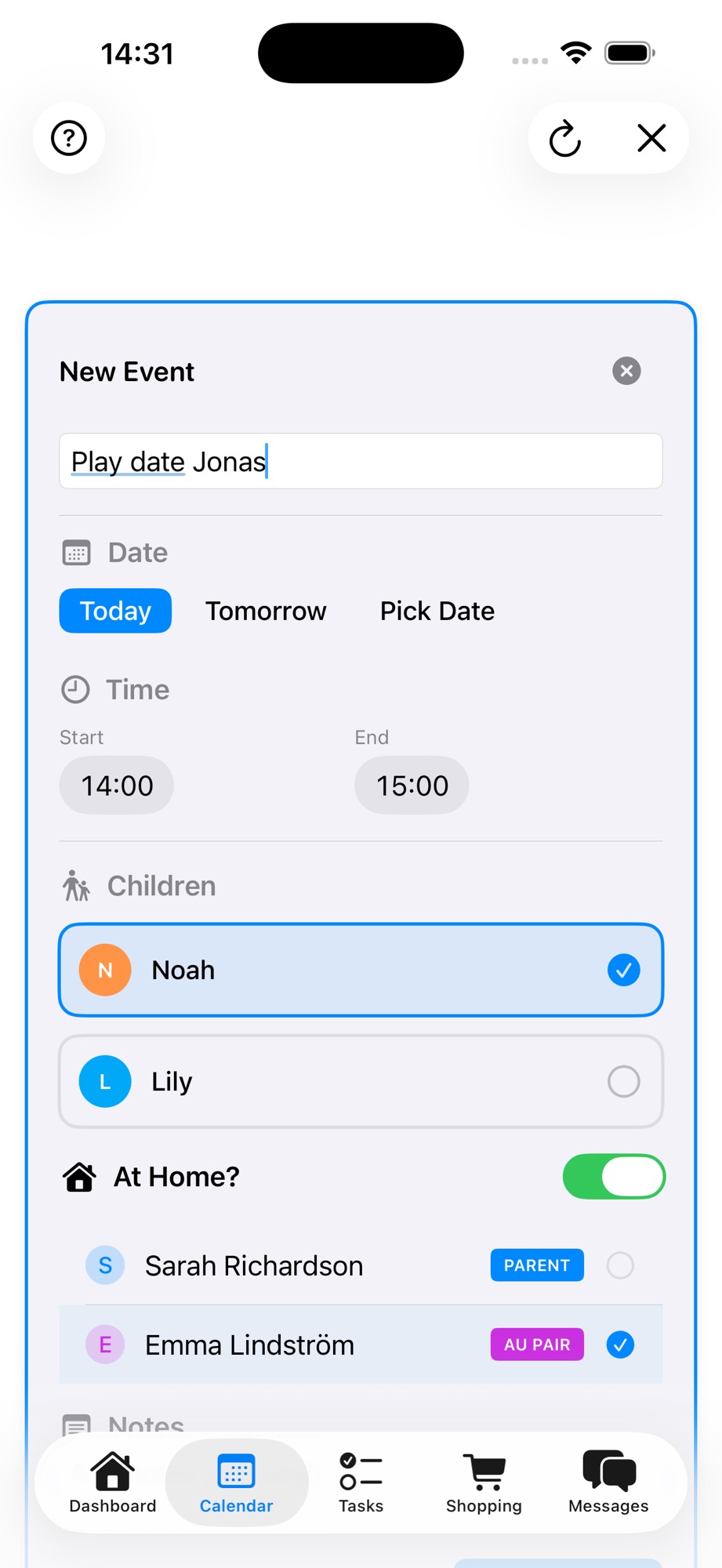
Die Event-Erstellung oben zeigt genau diesen Ansatz — du benennst das Event, legst die Zeit fest, wählst die beteiligten Kinder, schaltest um, ob es zuhause stattfindet, und weist ein Familienmitglied zu. Das Au Pair sieht es sofort nach dem Speichern. Keine Nachricht nötig.
Wichtig: Schreibe Kalendereinträge so, als würde jemand, der noch nie an diesem Ort war, sie zum ersten Mal lesen. Denn die ersten Male ist das genau die Situation deines Au Pairs.
Wiederkehrende Aktivitäten: Einmal einrichten, nie wieder erinnern
Wöchentliche Aktivitäten sind das Rückgrat der meisten Familienpläne — und die größte Quelle für „Moment, ich dachte, das wäre dienstags"-Verwirrung. Als wiederkehrende Events eingerichtet, löst sich das Problem dauerhaft.
So denkst du über wiederkehrende Events nach
Für jede wiederkehrende Aktivität gehe diese Checkliste durch:
- Welche Tage? Nicht jede Aktivität läuft jeden Wochentag. Fußball ist vielleicht Montag und Donnerstag. Schwimmen nur Mittwoch.
- Immer die gleiche Uhrzeit? Das Montagstraining beginnt vielleicht um 14:30, während Donnerstag um 15:00 anfängt. Richte jeden Tag einzeln ein.
- Wer bringt, wer holt ab — pro Tag? Montags macht vielleicht das Au Pair beides. Donnerstags bringt ein Elternteil und das Au Pair holt ab. Das kann von Tag zu Tag variieren.
- Was ist mit Ferien und Pausen? Fällt die Aktivität in den Schulferien aus? Mach eine Notiz.
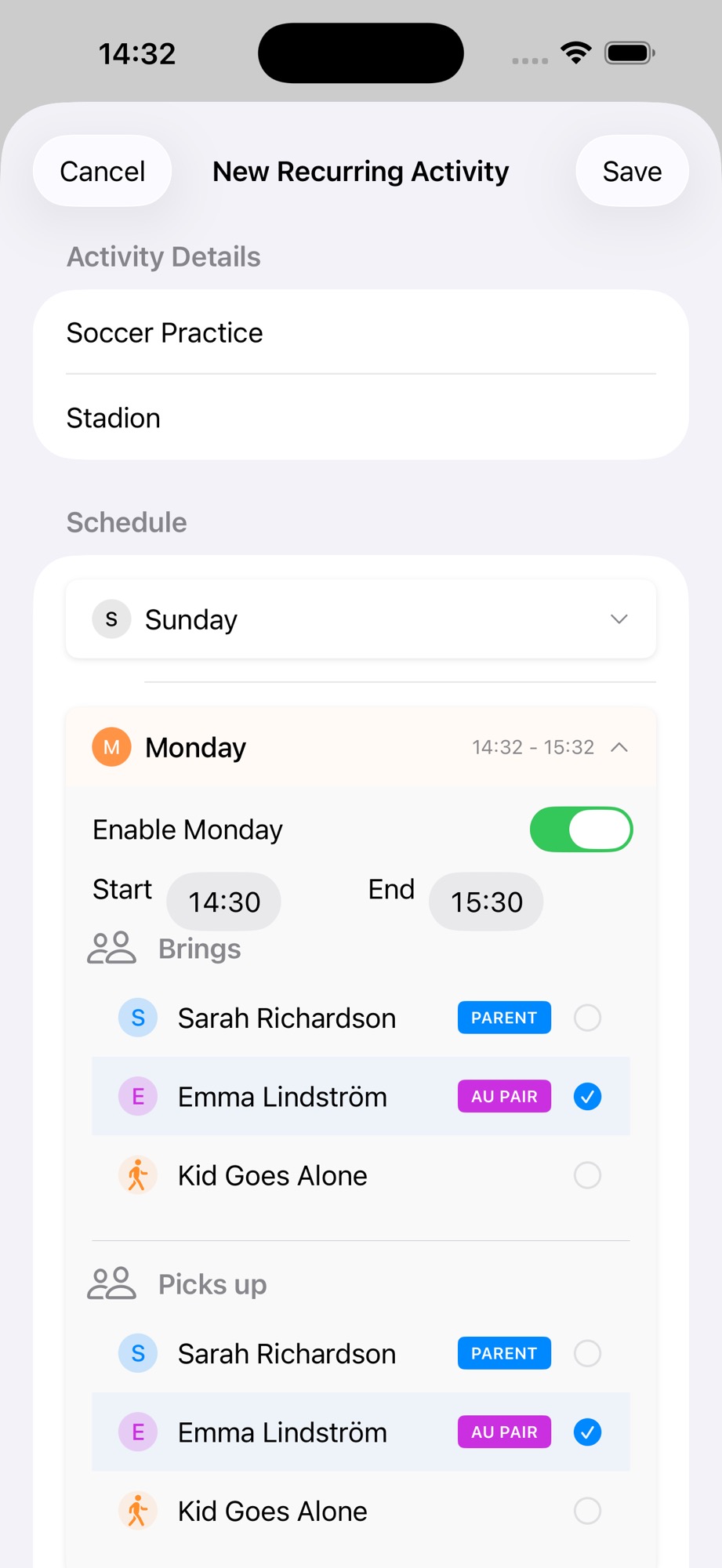
Dieser Bildschirm zeigt eine wiederkehrende Aktivität, bei der jeder Wochentag einzeln konfiguriert werden kann — unterschiedliche Zeiten, unterschiedliche Verantwortliche für Bringen und Abholen. Einmal einrichten, und jede Woche sieht die richtige Person das richtige Event zur richtigen Zeit.
Die „Kind geht allein"-Option
Wenn Kinder älter werden, erledigen sie manche Wege selbstständig. Vielleicht geht dein Zehnjähriger allein zur Schule, muss aber abgeholt werden. Der Kalender sollte das abbilden — das verhindert die „Sollte jemand Noah holen?"-Panik um 15:45.
Kalenderansichten für verschiedene Bedürfnisse
Ein gemeinsamer Kalender ist nur nützlich, wenn die Leute ihn auch anschauen. Verschiedene Ansichten dienen verschiedenen Momenten in der Woche.
Die Monatsansicht — zum Vorausplanen
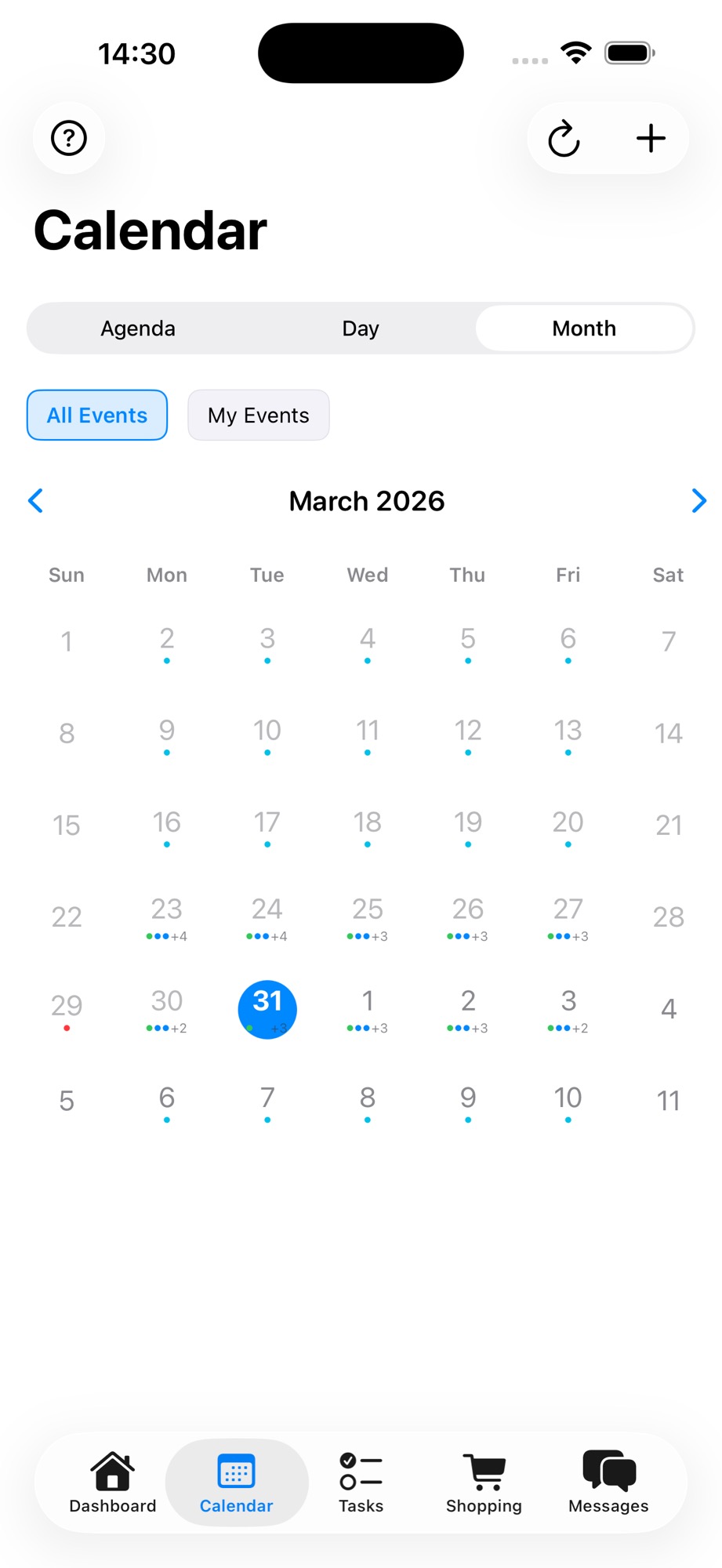
Die Monatsansicht gibt dir das große Bild. Farbcodierte Punkte zeigen, an welchen Tagen Events anstehen, sodass du auf einen Blick volle Wochen und freie Tage erkennst. Nutze sie für:
- Neue Aktivitäten planen und freie Zeitfenster finden
- Am Sonntagabend die kommende Woche durchgehen
- Den Monat mit deinem Au Pair beim wöchentlichen Check-in besprechen
Die Agenda-Ansicht — für heute und morgen
Die Agenda-Ansicht ist das, was dein Au Pair am häufigsten aufruft. Sie zeigt die heutigen Termine in chronologischer Reihenfolge mit allen Details — Titel, Uhrzeit, Ort und wer verantwortlich ist. Kein Antippen einzelner Termine, kein Raten. Genehmigte Freizeit steht hier auch: Ist das Au Pair mehrere Tage weg, listet die Agenda das unter jedem dieser Tage, als „Emma ist im Urlaub“ oder „Emma hat frei“.
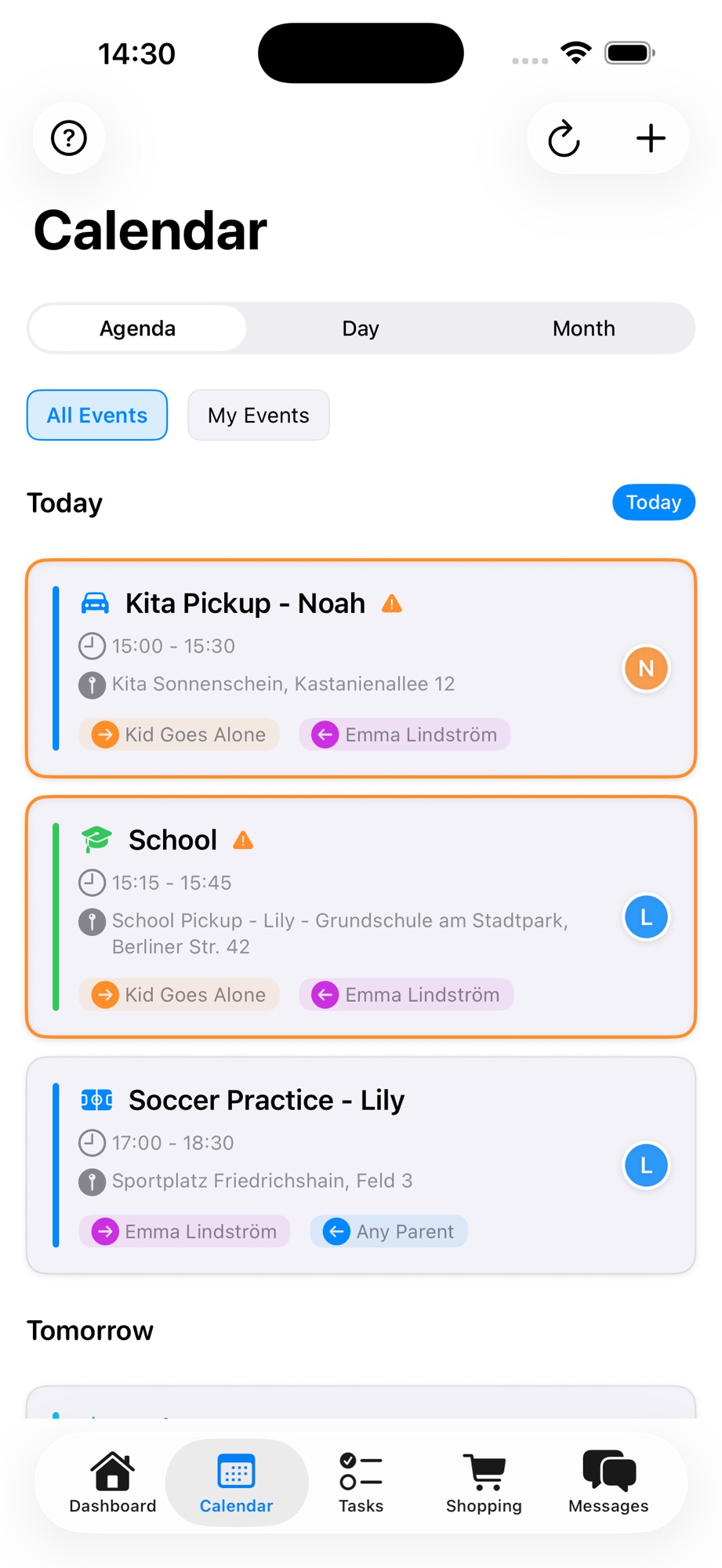
Diese Ansicht ersetzt die morgendliche Küchenbesprechung. Statt „Also heute hast du…" öffnet dein Au Pair die App, sieht, was ansteht, und geht selbstbewusst aus dem Haus.
Der „Meine Events"-Filter — für persönliche Klarheit
Wenn der Kalender voller wird, fragt sich das Au Pair vielleicht: „Welche davon sind eigentlich meine?" Der „Meine Events"-Filter blendet alles aus, was nicht zugewiesen ist — und zeigt nur die Events, für die das Au Pair zuständig ist.
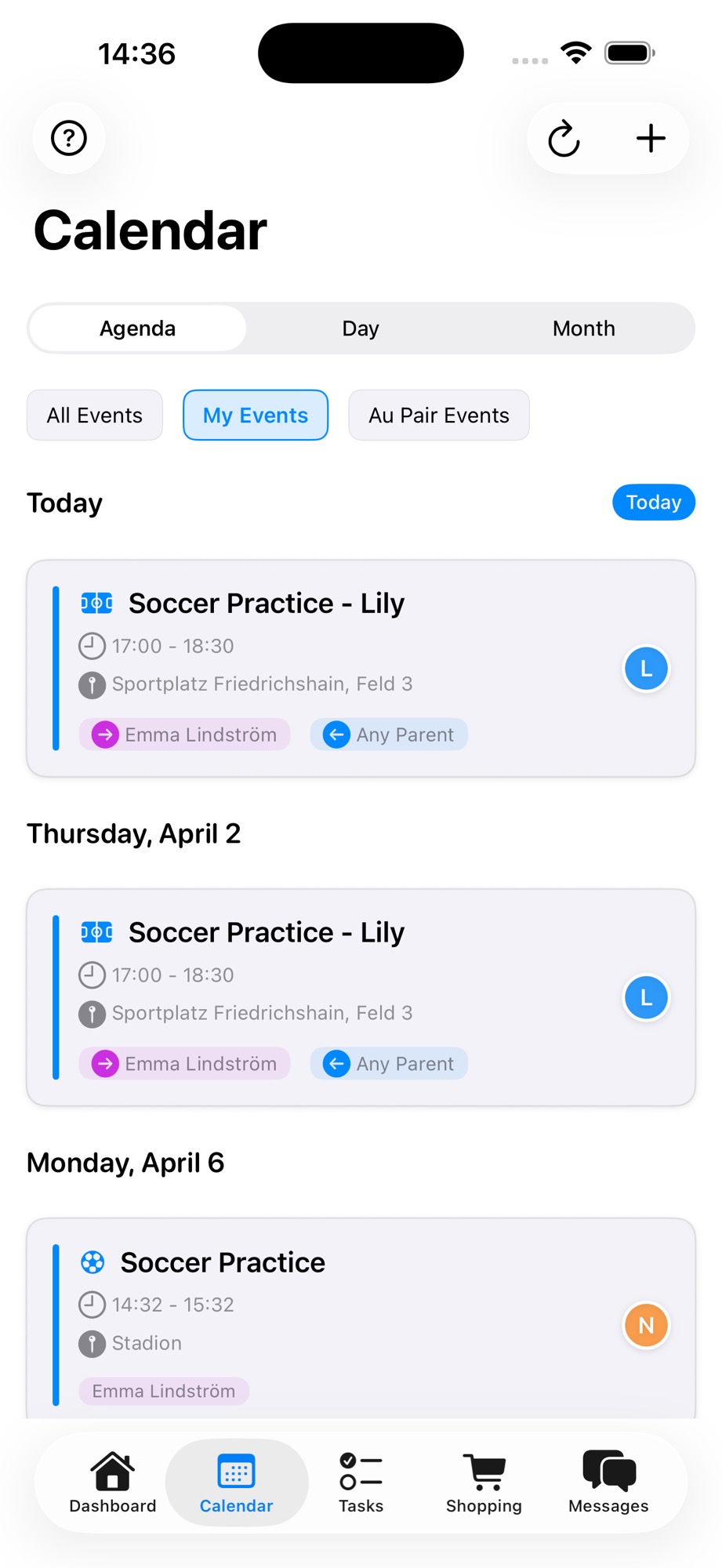
Das ist besonders wertvoll in größeren Familien oder Haushalten, in denen beide Elternteile auch Events im Kalender haben. Das Au Pair muss Papas Geschäftsessen nicht sehen — es muss sehen, dass es Lily um 17:00 vom Fußball abholt.
Eine wöchentliche Kalender-Routine, die funktioniert
Ein gemeinsamer Kalender ist das Fundament. Ihn konsequent zu nutzen, macht ihn wirksam. Hier ist eine einfache Routine, auf die erfahrene Gastfamilien schwören:
Sonntagabend: die Wochenvorschau
Nimm dir am Sonntagabend fünf Minuten, um die kommende Woche gemeinsam durchzugehen — oder schicke mindestens eine kurze Nachricht mit Hinweisen auf Besonderheiten. „Diese Woche sieht recht normal aus, aber Mittwoch hat Noah um 14:00 einen Zahnarzttermin, also muss er früher abgeholt werden."
Es geht nicht darum, jeden Termin nochmal zu lesen. Es geht darum, Ausnahmen zu benennen. Die Routine-Events stehen bereits da. Das Au Pair kennt sie. Die Sonntagsvorschau fängt die Überraschungen ab.
Morgens: ein kurzer Blick
Das Au Pair checkt die Agenda-Ansicht beim Frühstück. Zwei Minuten. Mehr nicht. Wenn etwas seltsam aussieht — ein neuer Termin, den es nicht erwartet, eine Uhrzeit, die falsch wirkt — fragt es vorher, nicht nach der Ankunft am falschen Ort.
Freitag: die Mini-Retro
Während des wöchentlichen Check-ins zwei Minuten für Kalender-Hygiene einplanen:
- Ist diese Woche etwas schiefgelaufen? Verpasste Abholung, falsche Uhrzeit, überraschendes Event?
- Ist nächste Woche aktuell? Neue Termine hinzuzufügen?
- Stimmen die wiederkehrenden Events noch? Aktivitäten verschieben sich manchmal nach den ersten Wochen eines Semesters.
Wichtig: Der Kalender ist ein lebendes Dokument. Ihn einmal pro Woche gemeinsam durchzugehen dauert fünf Minuten und verhindert die schleichende Abweichung, die in Monat zwei oder drei Probleme verursacht.
Typische Stolperfallen (und wie du sie vermeidest)
Auch mit gemeinsamem Kalender tappen Familien in vorhersehbare Fallen. Darauf solltest du achten:
| Stolperfalle | Was passiert | Die Lösung |
|---|---|---|
| Last-Minute-Einträge | Au Pair entdeckt 30 Minuten vorher einen neuen Termin | Hausregel: Events mindestens 24 Stunden vorher eintragen. Notfälle passieren, sollten aber selten sein. |
| Vage Einträge | „Lily — Sache in der Schule" ohne Zeit oder Ort | Nutze die Event-Vorlage oben. Titel, Zeit, Ort, wer. Immer. |
| Nur Eltern bearbeiten | Au Pair sieht den Kalender, kann aber keine Events hinzufügen | Gib dem Au Pair Bearbeitungsrechte. Es bemerkt eine Einladung zu einer Verabredung vielleicht vor dir. |
| Kalender ignorieren | Events sind da, aber niemand schaut rein | Baue den täglichen Blick in die Morgenroutine ein. Das dauert 60 Sekunden. |
Wenn der Kalender den Streit ersetzt
Es gibt einen subtileren Vorteil gemeinsamer Kalender, der über Logistik hinausgeht. Wenn ein Missverständnis passiert — und das wird es — wird der Kalender zum neutralen Boden.
„Ich dachte, du holst heute Noah ab" wird von einer Anschuldigung zu einem schnellen Check: „Lass mich im Kalender nachschauen — ah, da steht, dass ich heute Abholdienst habe, aber ich habe letzte Woche mit dir getauscht und vergessen, es zu aktualisieren. Mein Fehler. Ich ändere es jetzt."
Keine Schuldzuweisungen. Keine Gedächtnis-Dispute. Nur Daten. Das ist das gleiche Prinzip, das Arbeitszeiterfassung so wertvoll macht — wenn beide Seiten die gleichen Informationen sehen, verlieren Meinungsverschiedenheiten ihre emotionale Ladung.
Gemeinsame Kalender funktionieren am besten zusammen mit klaren Hausregeln und offener Kommunikation über den Familiennachrichtenbereich. Zusammen schaffen diese Werkzeuge einen Haushalt, in dem jeder weiß, was erwartet wird, wann und von wem.
Heute anfangen
Du musst nicht am ersten Tag das perfekte Kalendersystem einrichten. Fang klein an:
- Trage die wiederkehrenden Aktivitäten dieser Woche ein — die, die jede Woche zur gleichen Zeit stattfinden
- Trage anstehende Einzeltermine ein — Arzttermine, Verabredungen, Schulveranstaltungen
- Lade dein Au Pair ein — stelle sicher, dass es den Kalender sehen und bearbeiten kann
- Mache eine fünfminütige Einführung — zeige, wie man die Agenda-Ansicht checkt, wie man auf Details tippt und wie man selbst Events hinzufügt
Innerhalb von zwei Wochen wird der Blick in den Kalender so automatisch wie der Blick aufs Wetter. Und dieser tägliche Blick — nicht das Küchen-Whiteboard, nicht die Morgenbesprechung, nicht die weitergeleitete Textnachricht — ist das, was eure Familie das ganze Jahr reibungslos am Laufen hält.
Dein Au-Pair-Jahr besser koordinieren? Lade AuPairSync herunter und organisiere den gemeinsamen Familienkalender von Tag eins an.
Ready to simplify your au pair life?
Tasks, calendar, messaging and more — all in one app.


Bereit, AuPairSync auszuprobieren?
Schließe dich Familien an, die AuPairSync nutzen, um die Koordination mit ihrem Au Pair zu vereinfachen.
Verwandte Artikel

Erste Schritte: So richtest du deine Familie in AuPairSync ein
Anleitung für neue Gastfamilien in AuPairSync: Kinderprofile anlegen, Schulpläne einrichten, wiederkehrende Aktivitäten erstellen, Au Pair einladen.
7 Min. Lesezeit

Aufgaben mit Fotos und Kontext verwalten
Klare Aufgaben für dein Au Pair mit Fotos und Kontext erstellen, damit es genau weiß, was zu tun ist. Schritt für Schritt erklärt.
7 Min. Lesezeit

Einkaufslisten: Der komplette Guide zum gemeinsamen Einkaufen
Einkaufslisten in AuPairSync erstellen, teilen und verwalten: Schritt für Schritt zu Vorschlägen, Abhaken in Echtzeit und Spesenabrechnung.
8 Min. Lesezeit