
Erste Schritte: So richtest du deine Familie in AuPairSync ein
Du hast dein Familienkonto erstellt — und jetzt? Dieser Guide führt dich durch die fünf Dinge, die du einrichten solltest, bevor dein Au Pair ankommt (oder gleich am ersten Tag): Kinder mit allen wichtigen Informationen anlegen, Schulpläne und wöchentliche Aktivitäten einrichten und dein Au Pair einladen.
Am Ende wird dein Dashboard eine Live-Übersicht eurer Familienwoche sein — und dein Au Pair hat alles Wichtige griffbereit.
Was du einrichten wirst
- Das erste Kinderprofil mit Foto und Geburtstag
- Medizinische Informationen, Allergien und Notfallkontakte
- Schule oder Kita mit Tagesplan
- Wiederkehrende Aktivitäten (Sport, Musik etc.)
- Tagesroutinen (Aufstehen, Mahlzeiten, Schlafenszeit)
- Die Einladung für dein Au Pair
Dein Startpunkt: Das Dashboard
Wenn du AuPairSync zum ersten Mal nach der Familienerstellung öffnest, siehst du ein aufgeräumtes Dashboard, das dich zum Loslegen einlädt. Zwei Dinge fallen sofort auf:
- „Erstes Kind hinzufügen" — der große blaue Button im Kinder-Bereich
- „Au Pair einladen" — eine Karte darunter, bereit für den Moment, wenn dein Au Pair Zugang braucht
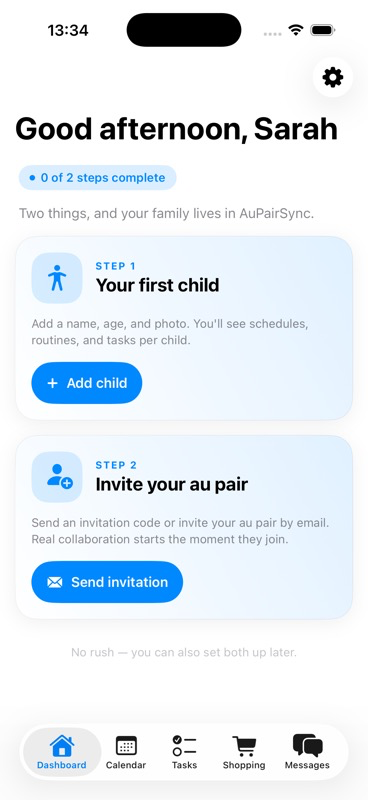
Starten wir mit dem Kinderprofil — es ist die Grundlage, auf der alles andere aufbaut.
Schritt 1: Erstes Kind hinzufügen
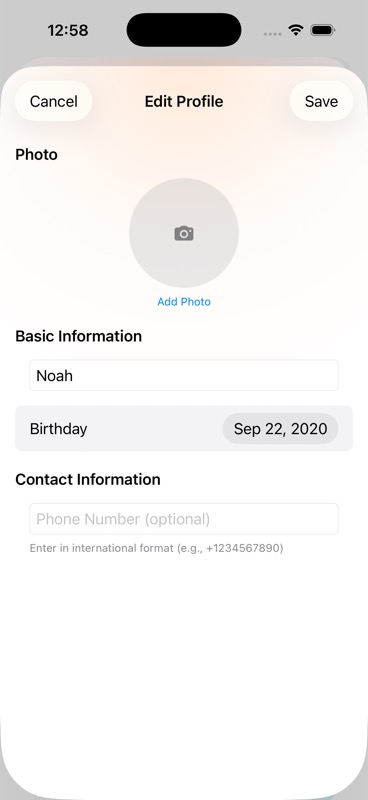
Tippe auf Erstes Kind hinzufügen (oder das + Symbol neben der Kinder-Überschrift). Das Formular fragt nur die Basics ab:
- Foto — tippe auf den Kamerakreis, um ein Profilfoto hinzuzufügen (optional, aber hilfreich für dein Au Pair)
- Name — der Vorname deines Kindes
- Geburtstag — aus dem Kalender auswählen
Das war's für den ersten Schritt. Tippe auf Kind speichern, um das Profil anzulegen.
Mach dir keinen Stress, alles perfekt auszufüllen. Du kannst jederzeit weitere Details ergänzen. Das Ziel ist, das Profil anzulegen, damit du mit dem Aufbau des Wochenplans beginnen kannst.
Nach dem Speichern landest du auf der vollständigen Profilseite des Kindes. Hier beginnt die eigentliche Einrichtung.
Schritt 2: Medizin- und Notfallinformationen ausfüllen
Scrolle nach unten zum Bereich Medizin & Notfall und klappe ihn auf. Das ist der wichtigste Bereich für die Sicherheit deines Au Pairs — fülle ihn aus, bevor es losgeht.
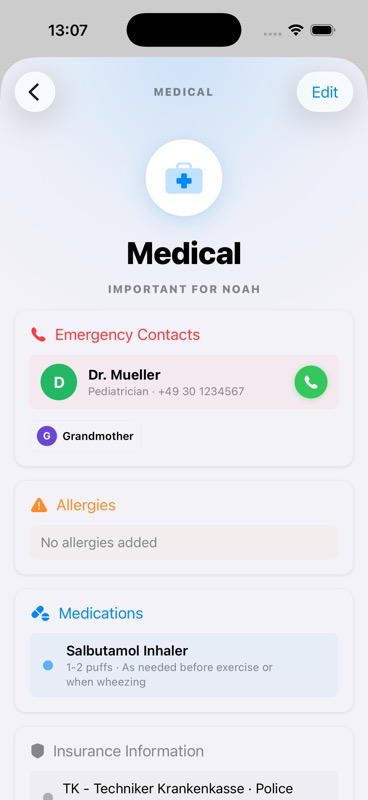
Was du hinzufügen solltest:
- Notfallkontakte — Eure Telefonnummern, der Kinderarzt, Großeltern oder Nachbarn in der Nähe, die im Notfall helfen können. Trage mindestens zwei Kontakte neben euch selbst ein.
- Allergien — Liste jede Allergie auf, auch milde. „Erdnüsse" ist kritisch; „Katzen — leichtes Niesen" ist trotzdem erwähnenswert.
- Medikamente — Name, Dosierung und Häufigkeit. „Aspirin, 1 Tablette, täglich" gibt deinem Au Pair die Sicherheit, es richtig zu handhaben.
- Versicherungsinformationen — Versicherungskartendaten, damit dein Au Pair bei Bedarf einen Arztbesuch organisieren kann.
Warum das wichtig ist: Dein Au Pair ist möglicherweise diejenige, die den Kinderarzt anruft oder mit deinem Kind in die Notaufnahme fährt. Diese Informationen in der App zu haben — nicht auf einem Zettel in der Küchenschublade — bedeutet sofortigen Zugriff, auch unter Stress.
Schritt 3: Vorlieben ergänzen
Unter Medizin & Notfall findest du den Bereich Vorlieben. Das hilft deinem Au Pair, dein Kind als Person zu verstehen — nicht nur als Zeitplan:
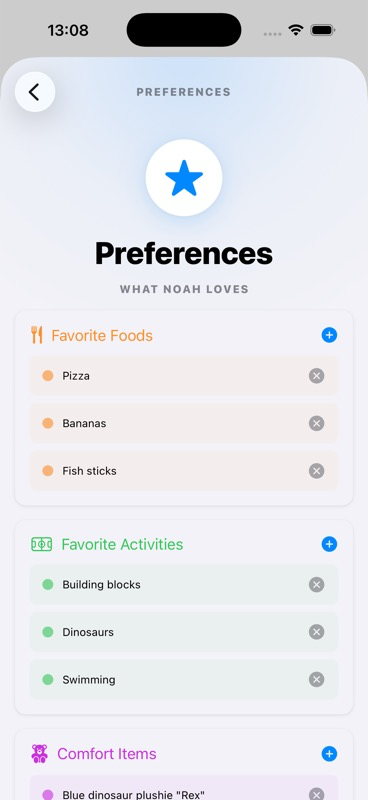
- Lieblingsessen — Was es liebt, was es immer isst (hilfreich bei der Essensplanung)
- Lieblingsaktivitäten — Was es glücklich und beschäftigt hält
- Trostspender — Das Kuscheltier, ohne das es nicht einschlafen kann; die Decke für Autofahrten
- Freunde & Verabredungen — Freunde mit Elternkontakten für einfache Verabredungsplanung
Schritt 4: Schule oder Kita einrichten
Zurück auf der Profilübersicht siehst du den Bereich Kindergarten/Schule. Tippe auf Schule hinzufügen, um den täglichen Schulplan einzurichten.
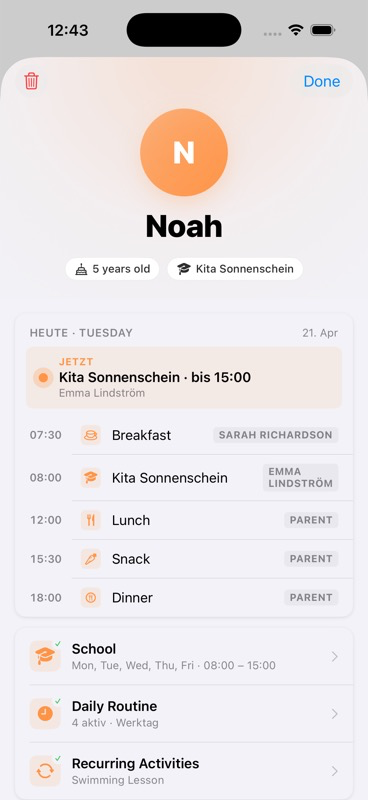
Das Schulformular ermöglicht dir:
- Schulname — z.B. „Grundschule am Park"
- Adresse — die vollständige Straßenadresse (dein Au Pair muss eventuell dorthin navigieren)
- Tagesplan — aktiviere jeden Tag einzeln mit individuellen Start- und Endzeiten
- Wer bringt / wer holt ab — weise pro Tag einen Elternteil, das Au Pair oder „Kind geht allein" zu
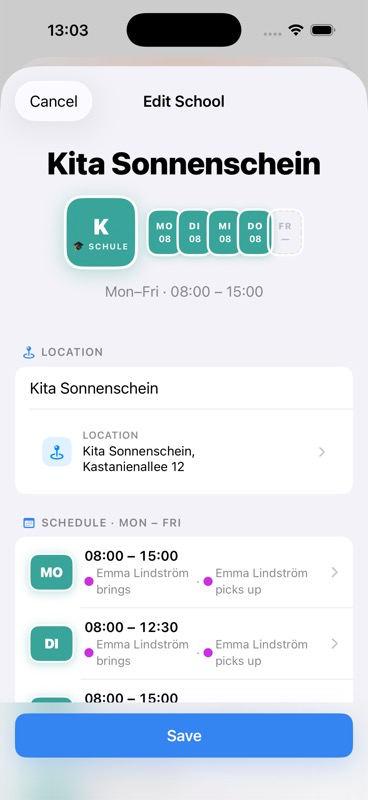
Das ist praktisch, weil jeder Tag anders sein kann — vielleicht geht dein Kind montags bis freitags zur Schule, aber mittwochs ist nur bis 13:00 Uhr. Vielleicht bringt das Au Pair es jeden Morgen, aber dienstags holst du ab. Richte alles einmal ein, und der Kalender erledigt den Rest automatisch.
Die „Kind geht allein"-Option ist für ältere Kinder, die zu Fuß oder mit dem Fahrrad zur Schule kommen. Sie hält den Kalender genau, ohne unnötig jemanden zuzuweisen.
Schritt 5: Wiederkehrende Aktivitäten hinzufügen
Tippe auf den + Button neben Wiederkehrende Aktivitäten im Kinderprofil. Hier fügst du wöchentliche Aktivitäten wie Sport, Musikunterricht oder Sprachkurse hinzu.
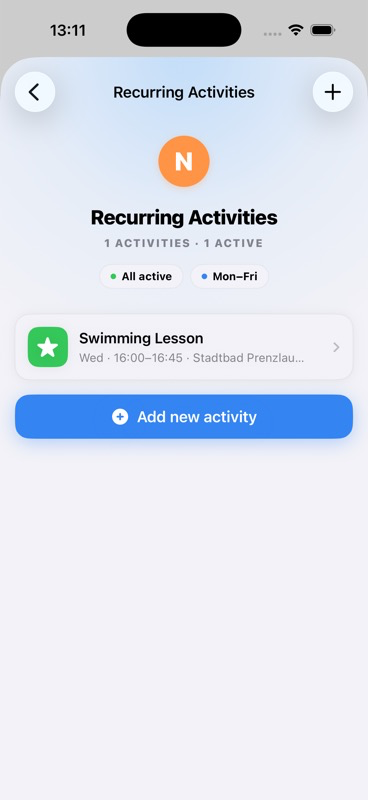
Für jede Aktivität legst du fest:
- Name — „Fußballtraining", „Klavierstunde", „Schwimmen"
- Ort — wo es stattfindet
- Tagesplan — aktiviere bestimmte Tage mit eigenen Zeiten (Fußball ist vielleicht dienstags und donnerstags zu verschiedenen Zeiten)
- Wer bringt / wer holt ab — pro Tag, genau wie bei der Schule
Nach dem Speichern erscheinen diese Aktivitäten automatisch jede Woche im gemeinsamen Kalender. Kein manuelles Erstellen einzelner Termine nötig — sie werden für euch generiert.
Schritt 6: Tagesroutinen einrichten
Der Bereich Tagesroutinen ermöglicht es dir, den täglichen Rhythmus festzulegen — Aufstehzeit, Mahlzeiten, Badezeit, Schlafenszeit. Tippe hinein und konfiguriere jeden Routineschritt:
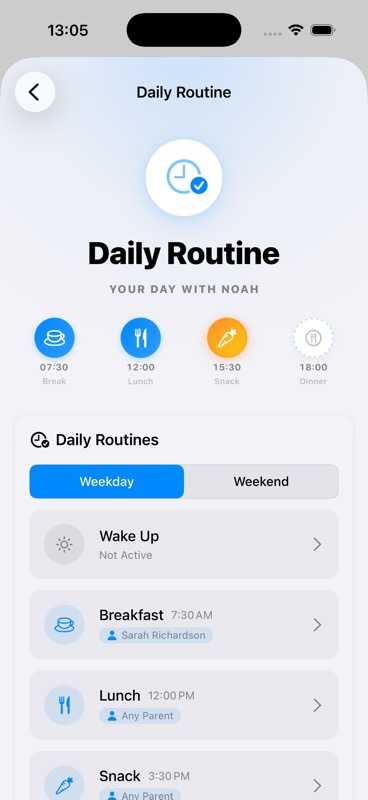
Jede Routine hat:
- Uhrzeit — wann sie stattfinden soll
- Zuweisen an — wer verantwortlich ist (Elternteil oder Au Pair)
- Notizen — besondere Anweisungen („Frühstück muss Obst enthalten", „keine Bildschirme vor der Schule")
Das gibt deinem Au Pair ein klares Bild des Tagesablaufs, ohne jeden Morgen eine mündliche Einweisung zu brauchen.
Schritt 7: Dein Au Pair einladen
Sobald die Kinderprofile eingerichtet sind, ist es Zeit, dein Au Pair an Bord zu holen. Tippe auf dem Dashboard auf die Karte Au Pair einladen (oder gehe zu Einstellungen → Familienverwaltung und tippe auf Weiteres Au Pair einladen).
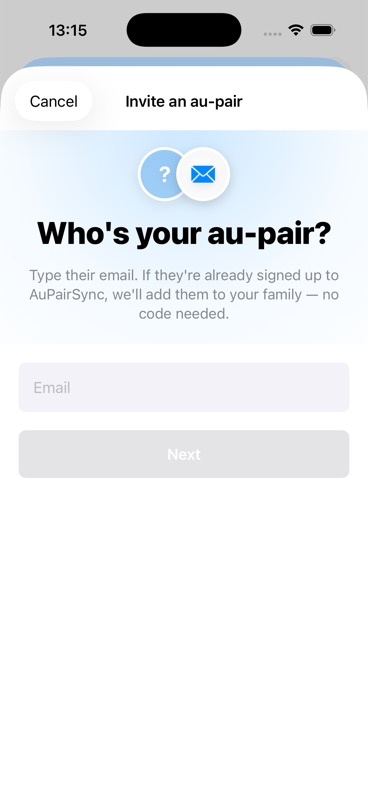
Du siehst zwei Wege, die Einladung zu teilen:
- QR-Code — dein Au Pair scannt ihn direkt mit der Handykamera
- 6-stelliger Code — ein kurzer alphanumerischer Code zum manuellen Eintippen (praktisch, wenn ihr nicht im selben Raum seid)
Der Code ist gültig bis zur Nutzung — kein Zeitdruck. Tippe auf den blauen Einladung teilen-Button, um ihn per WhatsApp, E-Mail oder einer anderen Messaging-App zu senden.
Dein Au Pair lädt AuPairSync herunter, wählt „Als Au Pair beitreten" auf dem Registrierungsbildschirm und gibt den Code ein. Es sieht sofort alles, was du eingerichtet hast — Kinderprofile, Stundenpläne, Aktivitäten und medizinische Informationen.
Dein Dashboard erwacht zum Leben
Nach diesen Schritten verwandelt sich dein Dashboard von leer in eine lebendige Schaltzentrale:
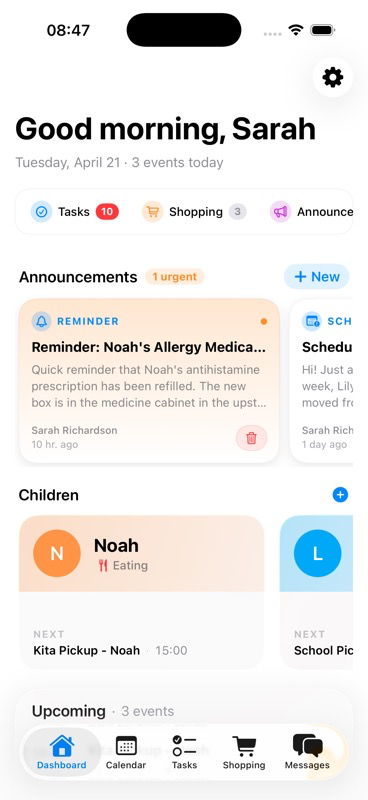
Du siehst:
- Ankündigungen — wichtige Updates mit Lesebestätigung
- Kinderkarten — jedes Kind mit aktuellem Status („In der Schule") und den nächsten anstehenden Aktivitäten
- Babysitting-Anfragen — falls du die Babysitting-Funktion nutzt
- Für dich — hilfreiche Artikel und Tipps passend zur Situation deiner Familie
Was du als Nächstes entdecken kannst
Mit dem Fundament an Ort und Stelle sind hier die Funktionen, die du als Nächstes einrichten kannst:
- Erstelle deine erste Ankündigung — Begrüße dein Au Pair mit einer offiziellen Ankündigung
- Richte Aufgaben ein — Weise tägliche und wiederkehrende Haushaltsaufgaben zu
- Entdecke den gemeinsamen Kalender — Sieh, wie Schule und Aktivitäten im Kalender erscheinen
- Erstelle eine Einkaufsliste — Teile Einkaufslisten mit Echtzeit-Abhaken
- Nutze den Nachrichten-Hub — Chatte innerhalb von Aufgaben und Einkaufslisten für kontextreiche Kommunikation
Tipps für einen reibungslosen Start
- Richte die Kinderprofile ein, bevor dein Au Pair ankommt — Wenn medizinische Infos, Schulpläne und Routinen bereit sind, geht es am ersten Tag darum, die Familie kennenzulernen — nicht um administrative Einrichtung.
- Beginne mit einem Kind — Mach dich mit dem Profil vertraut, dann füge Geschwister hinzu. Der Prozess wird jedes Mal schneller.
- Überspringe nicht den Medizinbereich — Das sind die Informationen, die dein Au Pair am dringendsten braucht und am wenigsten wahrscheinlich proaktiv nachfragt.
- Geht es am ersten Tag gemeinsam durch — Setzt euch mit deinem Au Pair hin, öffnet die App und geht zusammen die Kinderprofile durch. Fünf Minuten gemeinsamer Kontext verhindern wochenlange Verwirrung.
Bereit, deine Familie einzurichten? Lade AuPairSync herunter und hab deinen Haushalt organisiert, bevor dein Au Pair seinen ersten Tag hat.
Fragen? Schreib uns an support@aupairsync.com
Ready to simplify your au pair life?
Tasks, calendar, messaging and more — all in one app.


Bereit, AuPairSync auszuprobieren?
Schließe dich Familien an, die AuPairSync nutzen, um die Koordination mit ihrem Au Pair zu vereinfachen.
Verwandte Artikel
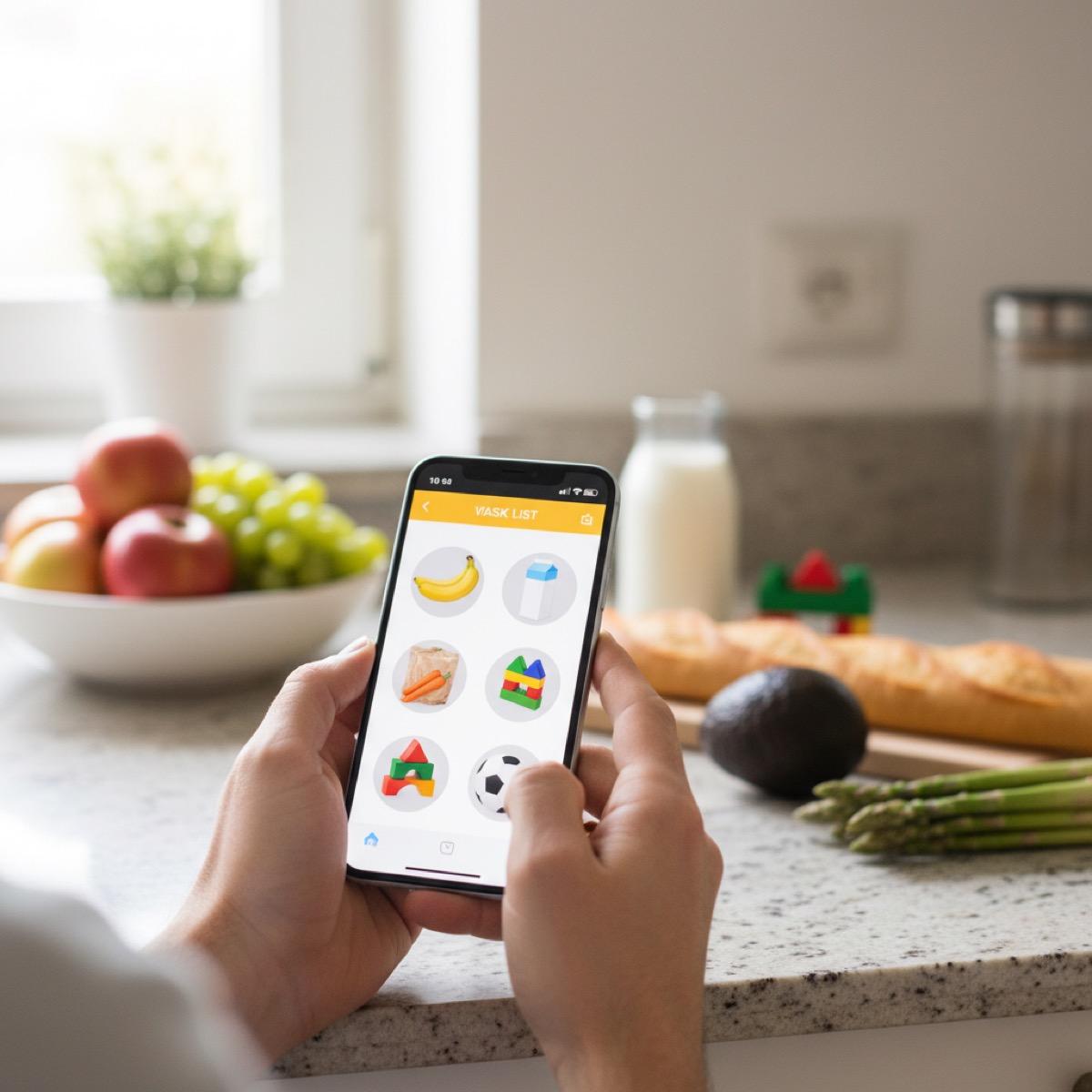
Aufgaben mit Fotos und Kontext verwalten
Klare Aufgaben für dein Au Pair mit Fotos und Kontext erstellen, damit es genau weiß, was zu tun ist. Schritt für Schritt erklärt.
7 Min. Lesezeit

Termine koordinieren mit dem geteilten Kalender
Familientermine mit dem geteilten Kalender von AuPairSync planen: Best Practices für Termine, weniger Überschneidungen und alle auf demselben Stand.
6 Min. Lesezeit

Einkaufslisten: Der komplette Guide zum gemeinsamen Einkaufen
Einkaufslisten in AuPairSync erstellen, teilen und verwalten: Schritt für Schritt zu Vorschlägen, Abhaken in Echtzeit und Spesenabrechnung.
8 Min. Lesezeit