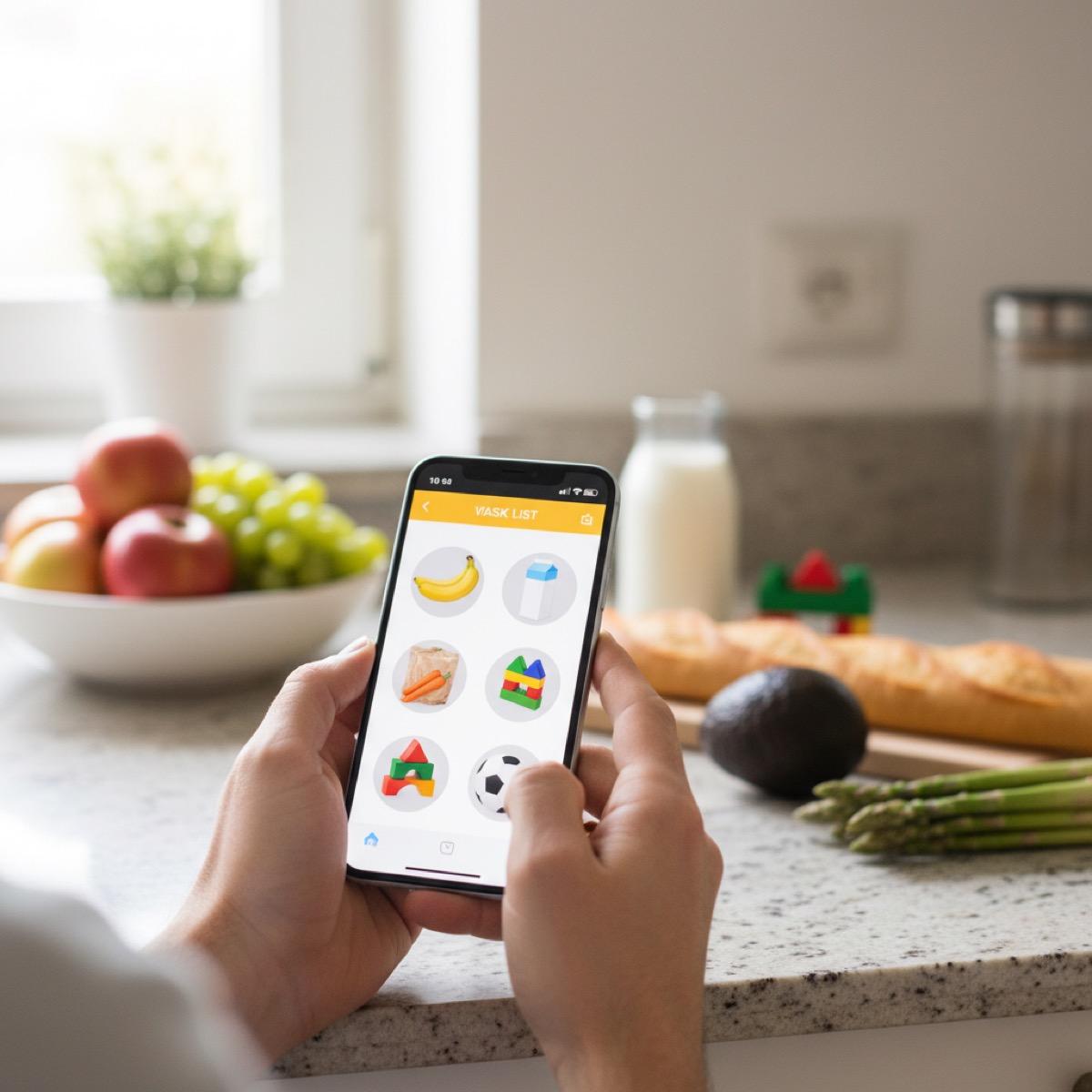
Aufgabenverwaltung: Der komplette Guide zum Erstellen & Verfolgen von Aufgaben
Schluss mit Klebezetteln am Kühlschrank oder vergessenen WhatsApp-Nachrichten. Das Aufgabensystem von AuPairSync ermöglicht es dir, klare, zuweisbare Aufgaben mit Fälligkeitsdaten, Beschreibungen und integriertem Chat zu erstellen — damit jeder weiß, was zu tun ist, von wem und bis wann.
Warum eine gemeinsame Aufgabenliste wichtig ist
Wenn tägliche Aufgaben an verschiedenen Orten verteilt sind — mal eine SMS, mal eine mündliche Erinnerung — geht schnell etwas unter. Mit der Aufgabenverwaltung von AuPairSync kannst du:
- Aufgaben mit klaren Beschreibungen und Fälligkeitsdaten erstellen
- Sie bestimmten Familienmitgliedern oder deinem Au-pair zuweisen
- Wiederkehrende Aufgaben für tägliche und wöchentliche Routinen einrichten
- Aufgabendetails direkt im integrierten Chat besprechen
- Alles nach Zeitraum geordnet sehen — heute, morgen, diese Woche
Was du in diesem Guide lernst
- Die Aufgabenübersicht nutzen und Aufgaben schnell finden
- Eine neue Aufgabe mit allen Details erstellen
- Quick Templates verwenden, um Zeit zu sparen
- Wiederkehrende Aufgaben für Routinen einrichten
- Aufgabendetails ansehen und über den integrierten Chat kommunizieren
- Aufgaben abschließen und die Liste übersichtlich halten
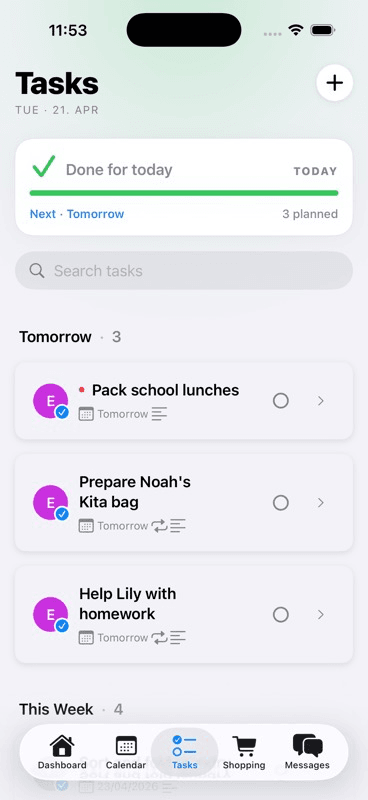
Schritt 1: Zur Aufgabenliste navigieren
Öffne AuPairSync und tippe auf den Aufgaben-Tab in der unteren Navigationsleiste. Du siehst die Aufgabenübersicht mit:
- Einer Suchleiste oben, um Aufgaben schnell nach Name zu finden
- Zeitbasierte Abschnitte — Aufgaben werden automatisch in Heute, Morgen und Diese Woche gruppiert
- Aufgabenkarten mit Titel, Zuweisung und Fälligkeitsdatum
- Einem + Button oben rechts zum Erstellen neuer Aufgaben
Jede Aufgabenkarte zeigt die wichtigsten Informationen auf einen Blick:
- Aufgabentitel mit einem Checkbox-Symbol
- Zuweisungs-Badge — ein lilafarbenes Label, das zeigt, wer verantwortlich ist (z.B. "Emma Lindstrom" oder "Jedes Au-pair")
- Fälligkeitsdatum — wann die Aufgabe erledigt sein muss
- Wiederkehrend-Symbol — wenn sich die Aufgabe automatisch wiederholt
Tipp: Aufgaben, die "Jedes Au-pair" zugewiesen sind, erscheinen mit einem Gruppen-Symbol — jedes Au-pair in der Familie kann sie übernehmen.
Schritt 2: Eine neue Aufgabe erstellen
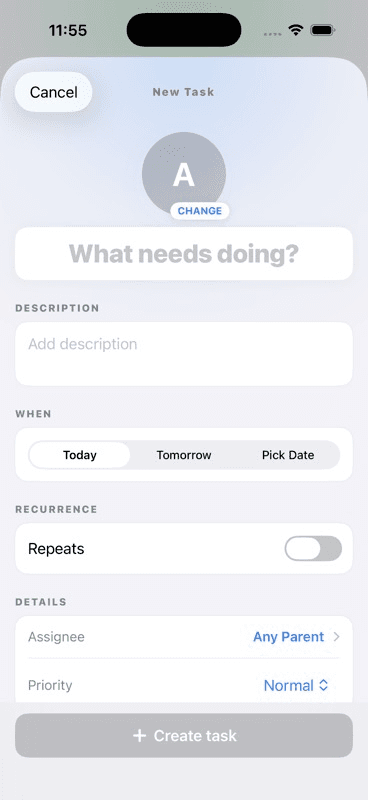
Tippe auf den + Button oben rechts, um das Formular zur Aufgabenerstellung zu öffnen. Hier kannst du folgendes einstellen:
Aufgabentitel
Gib einen klaren, beschreibenden Titel im Feld "Was muss erledigt werden?" ein. Sei konkret — "Schulbrote packen" ist besser als "Mittagessen."
Quick Templates
Unter dem Titelfeld findest du Quick Templates — vorgefertigte Aufgabenvorschläge, die du antippen kannst:
- Küche putzen
- Wohnbereich saugen
- Wäsche
Tippe auf eine Vorlage, um den Titel automatisch auszufüllen, und passe ihn dann nach Bedarf an.
Fälligkeitsdatum
Wähle, wann die Aufgabe erledigt sein muss:
- Heute — fällig heute (standardmäßig ausgewählt)
- Morgen — fällig morgen
- Datum wählen — ein bestimmtes Datum aus dem Kalender auswählen
Zuweisen an
Wähle aus, wer die Aufgabe erledigen soll. Du siehst alle Familienmitglieder mit ihrer Rolle:
- Familienmitglieder zeigen ein ELTERN-Badge (blau)
- Au-pairs zeigen ein AU PAIR-Badge (pink)
Tippe auf den Kreis neben dem Namen einer Person, um ihr die Aufgabe zuzuweisen. Die zugewiesene Person erhält eine Push-Benachrichtigung.
Beschreibung (optional)
Füge Details, Anweisungen oder wichtige Hinweise im Beschreibungsfeld hinzu. Das ist besonders hilfreich für Aufgaben, die Kontext brauchen:
- Allergie-Hinweise bei der Essenszubereitung
- Spezifische Anweisungen für Besorgungen
- Ortsangaben oder Vorlieben
Aufgabe erstellen
Wenn alles passt, tippe auf Aufgabe erstellen. Sie erscheint sofort im richtigen Zeitabschnitt und ist für die zugewiesene Person sichtbar.
Schritt 3: Wiederkehrende Aufgaben einrichten
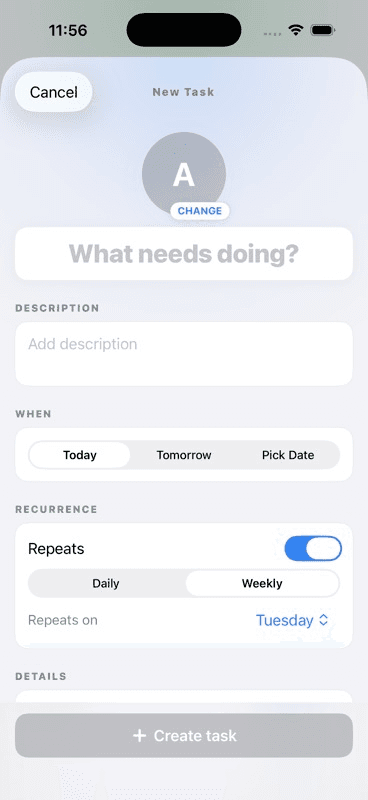
Für Aufgaben, die sich regelmäßig wiederholen — wie Putzen, Schulvorbereitung oder Wäsche — aktiviere den Toggle Wiederkehrend machen, um automatische Wiederholung einzurichten.
Wenn du den Toggle aktivierst, erscheinen zwei Optionen:
Häufigkeit
- Täglich — die Aufgabe wiederholt sich jeden Tag
- Wöchentlich — die Aufgabe wiederholt sich an einem bestimmten Wochentag
Wiederholt am (Wöchentlich)
Wenn du Wöchentlich wählst, tippe auf den Wiederholt am-Picker, um den Wochentag auszuwählen. Zum Beispiel "Küche putzen" jeden Donnerstag.
Wichtig: Wiederkehrende Aufgaben sind perfekt für Haushaltsroutinen. Richte sie einmal ein und sie erscheinen automatisch am richtigen Tag — kein erneutes Erstellen nötig.
Gute Ideen für wiederkehrende Aufgaben:
- Täglich: Schulbrote packen, Spielzimmer aufräumen, Hausaufgaben kontrollieren
- Wöchentlich: Wohnbereich saugen, Wäsche sortieren, Badezimmer putzen, Bücher in die Bibliothek zurückbringen
Schritt 4: Aufgabendetails ansehen & chatten
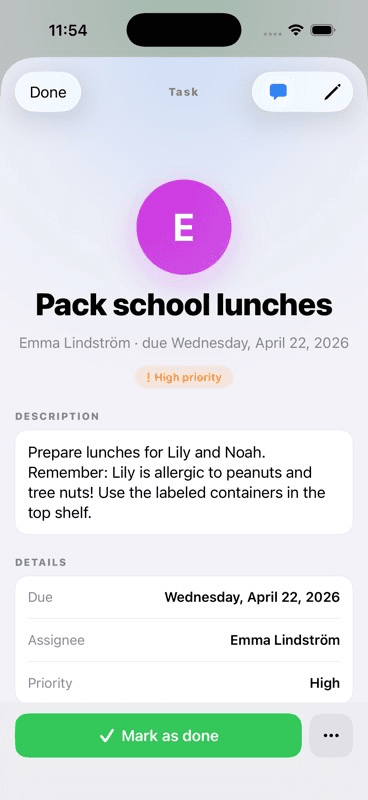
Tippe auf den > Pfeil einer Aufgabenkarte, um die Details aufzuklappen. Die erweiterte Ansicht zeigt:
Aufgabeninformationen
- Titel und Zuweisung oben
- Fälligkeitsdatum unter dem Zuweisungs-Badge
- Beschreibung — die vollständigen Anweisungen oder Notizen, die du beim Erstellen hinzugefügt hast
Bearbeiten-Button
Tippe auf den blauen Bearbeiten-Button, um Aufgabendetails zu ändern — Titel anpassen, Beschreibung aktualisieren, neu zuweisen oder das Fälligkeitsdatum ändern.
Integrierter Chat
Jede Aufgabe hat ihren eigenen kontextuellen Chat direkt eingebaut. Tippe auf Chat anzeigen, um einen Unterhaltungs-Thread zu öffnen, der an diese spezifische Aufgabe angehängt ist. Das ist perfekt für:
- Eine schnelle Frage zur Aufgabe stellen ("Welche Dosen soll ich nehmen?")
- Updates teilen ("Fertig mit den Broten, habe die blauen Dosen benutzt!")
- Details klären, ohne zu einer anderen Messaging-App zu wechseln
Der Chat hält die gesamte aufgabenbezogene Kommunikation an einem Ort — kein Scrollen mehr durch WhatsApp auf der Suche nach der einen Nachricht über die Schulbrote.
Schritt 5: Eine Aufgabe abschließen
Wenn eine Aufgabe erledigt ist, tippe auf die runde Checkbox links auf der Aufgabenkarte. Die Aufgabe wird als erledigt markiert und verschwindet aus deiner aktiven Liste — so bleibt alles übersichtlich und fokussiert auf das, was noch zu tun ist.
Tipp: Erledigte Aufgaben stören nicht deine Ansicht. Die Aufgabenliste zeigt immer nur das an, was noch aussteht.
Tipps für die optimale Nutzung
Für Gastfamilien
- Sei konkret in der Beschreibung — "Mittagessen für Lily und Noah vorbereiten. Achtung: Lily ist allergisch gegen Erdnüsse!" ist viel besser als "Essen machen"
- Nutze wiederkehrende Aufgaben für tägliche Routinen, damit dein Au-pair immer weiß, was erwartet wird
- Weise früh zu — erstelle die Aufgaben für morgen am Vorabend, damit dein Au-pair vorausplanen kann
- Nutze den Chat statt auf WhatsApp zu wechseln — so bleibt der Kontext zusammen
Für Au-pairs
- Schau morgens in die Aufgabenliste, um zu sehen, was geplant ist
- Nutze die Suchleiste, um eine bestimmte Aufgabe schnell zu finden
- Stelle Fragen im Aufgaben-Chat, wenn etwas unklar ist — das geht schneller als raten
- Tippe die Checkbox an, sobald du eine Aufgabe erledigt hast, um die Liste aktuell zu halten
Fehlerbehebung
"Ich sehe keine Aufgaben"
- Stelle sicher, dass du den richtigen Zeitraum anschaust — Aufgaben sind nach Heute, Morgen und Diese Woche gruppiert
- Frage deine Gastfamilie, ob Aufgaben dir persönlich oder "Jedes Au-pair" zugewiesen wurden
"Ich kann keine Aufgaben erstellen"
- Sowohl Eltern als auch Au-pairs können in AuPairSync Aufgaben erstellen
- Falls du Probleme hast, stelle sicher, dass du die neueste Version der App verwendest
"Wiederkehrende Aufgaben erscheinen nicht"
- Überprüfe, ob der Wiederkehrend-Toggle aktiviert ist und der richtige Tag ausgewählt wurde
- Wiederkehrende Aufgaben werden am geplanten Tag generiert — sie erscheinen nicht alle im Voraus
Verwandte Guides
- Einkaufslisten: Der komplette Guide — Einkaufslisten und Ausgaben verwalten
- So richtest du dein Familien-Dashboard ein — deine Familien-Kommandozentrale
- Termine koordinieren mit dem gemeinsamen Kalender — Events und Aktivitäten planen
Bereit, organisiert zu werden? Lade AuPairSync herunter und verwalte Aufgaben mit Klarheit.
Fragen? Schreib uns an support@aupairsync.com
Ready to simplify your au pair life?
Tasks, calendar, messaging and more — all in one app.


Bereit, AuPairSync auszuprobieren?
Schließe dich Familien an, die AuPairSync nutzen, um die Koordination mit ihrem Au Pair zu vereinfachen.
Verwandte Artikel

Erste Schritte: So richtest du deine Familie in AuPairSync ein
Anleitung für neue Gastfamilien in AuPairSync: Kinderprofile anlegen, Schulpläne einrichten, wiederkehrende Aktivitäten erstellen, Au Pair einladen.
7 Min. Lesezeit

Termine koordinieren mit dem geteilten Kalender
Familientermine mit dem geteilten Kalender von AuPairSync planen: Best Practices für Termine, weniger Überschneidungen und alle auf demselben Stand.
6 Min. Lesezeit

Einkaufslisten: Der komplette Guide zum gemeinsamen Einkaufen
Einkaufslisten in AuPairSync erstellen, teilen und verwalten: Schritt für Schritt zu Vorschlägen, Abhaken in Echtzeit und Spesenabrechnung.
8 Min. Lesezeit