Ankündigungen: So bleibt deine ganze Familie auf dem Laufenden
„Hast du Emma wegen der Schwimmstunde Bescheid gesagt?" „Ich dachte, du hast es ihr gesagt." Kommt dir das bekannt vor? Wenn wichtige Familienneuigkeiten im Chat untergehen oder nur nebenbei erwähnt werden, geht schnell etwas schief — und meistens sind es die Kinder, die es ausbaden.
Die Ankündigungen in AuPairSync geben dir einen eigenen Bereich für Updates, die wirklich wichtig sind. Keine Chatnachricht, die nach oben scrollt. Kein Zettel am Kühlschrank. Eine richtige Ankündigung, die jeder sieht, als gelesen bestätigt und später nachschlagen kann.
Warum Chat allein nicht reicht
Die meisten Familien kommunizieren mit ihrem Au Pair über Messenger — WhatsApp, iMessage oder den AuPairSync-Nachrichtenbereich. Das funktioniert prima für schnelle Abstimmungen: „Wann kommst du nach Hause?" oder „Noah möchte Nudeln zum Abendessen."
Aber manche Updates sind anders. Sie sind keine Gespräche — sie sind Informationen, die alle sehen und bestätigen müssen:
- Eine Medikamentenänderung, die dein Au Pair vor morgen früh kennen muss
- Eine Terminänderung, die die ganze Woche betrifft
- Eine Erinnerung an einen bevorstehenden Termin
- Eine Willkommensnachricht für ein neues Familienmitglied
Wenn du solche Dinge als Chatnachricht sendest, gehen sie im Tagesgeschäft unter. Dein Au Pair überliest sie vielleicht. Es gibt keine Möglichkeit zu überprüfen, ob sie die Information wirklich gelesen und verstanden hat. Ankündigungen lösen genau dieses Problem.
Was du in diesem Guide lernst
- Wo Ankündigungen auf dem Dashboard und in der Liste erscheinen
- Eine Ankündigung mit der richtigen Kategorie und Priorität erstellen
- Wie Lesebestätigungen alle auf dem gleichen Stand halten
- Wann du Ankündigungen statt normaler Nachrichten verwenden solltest
- Best Practices für klare, wirkungsvolle Familienankündigungen
Wo Ankündigungen angezeigt werden
Ankündigungen erscheinen an zwei Stellen in AuPairSync:
Auf dem Dashboard
Das Dashboard zeigt die neueste Ankündigung als kompakte Karte an. Du siehst die Kategorie, den Titel, eine Vorschau des Textes, wie lange die Ankündigung her ist und ob sie bereits von allen gelesen wurde.
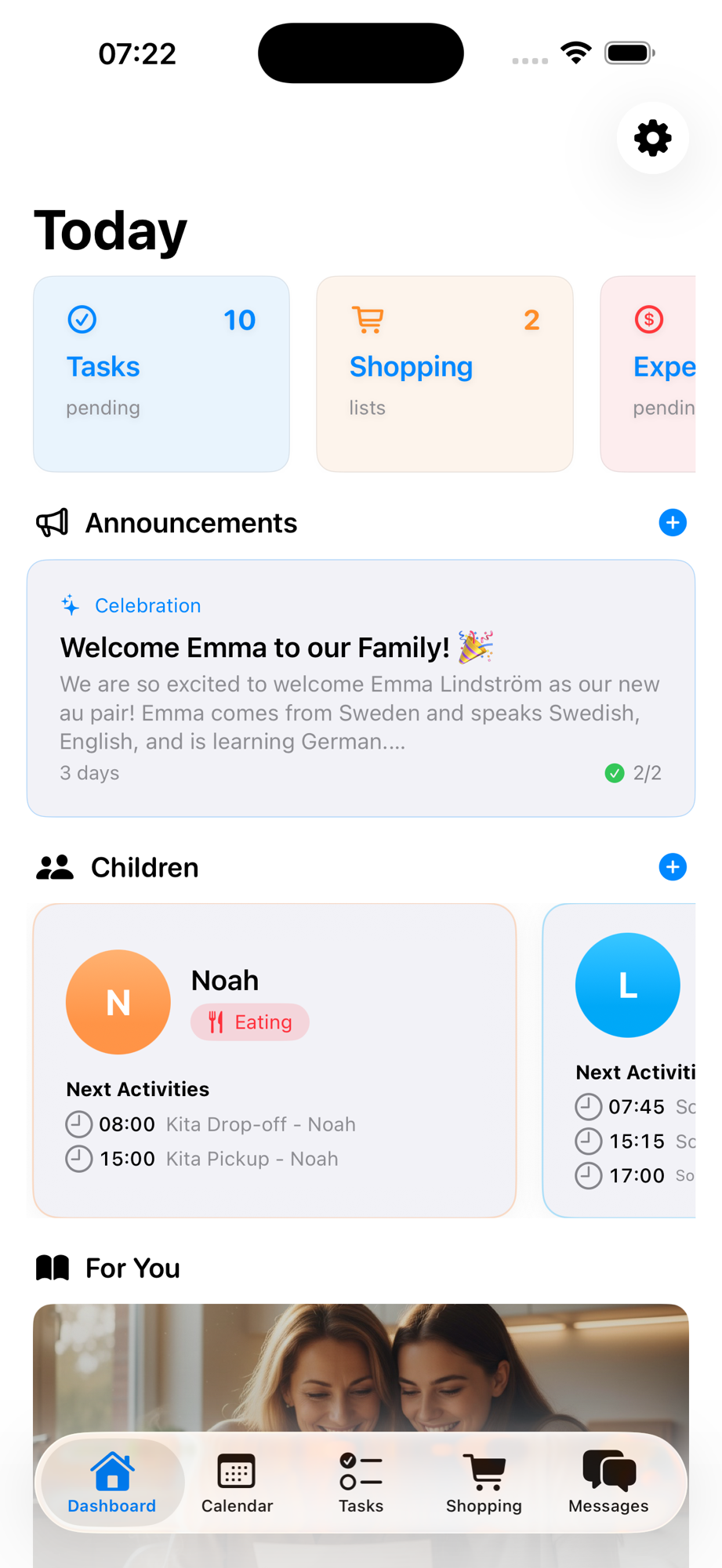
Die Dashboard-Karte ist bewusst kurz gehalten — sie ist ein Hinweis, nicht die vollständige Nachricht. Tippe darauf, um die komplette Ankündigung zu sehen.
In der Ankündigungsliste
Tippe in den Ankündigungsbereich, um alle Ankündigungen an einem Ort zu sehen — die neueste ganz oben. Jede Karte zeigt:
- Kategorie-Badge — farblich kodiert zum schnellen Überblick (Erinnerung, Terminänderung, Feier)
- Prioritäts-Tag — dringende Ankündigungen sind mit einem roten DRINGEND-Badge markiert
- Titel und Vorschau — die ersten Zeilen des Ankündigungstexts
- Zeitpunkt — relative Zeitangabe wie „vor 6 Stunden" oder „vor 3 Tagen"
- Lesestatus — ein grünes Häkchen mit „2/2" bedeutet, dass beide Familienmitglieder gelesen haben
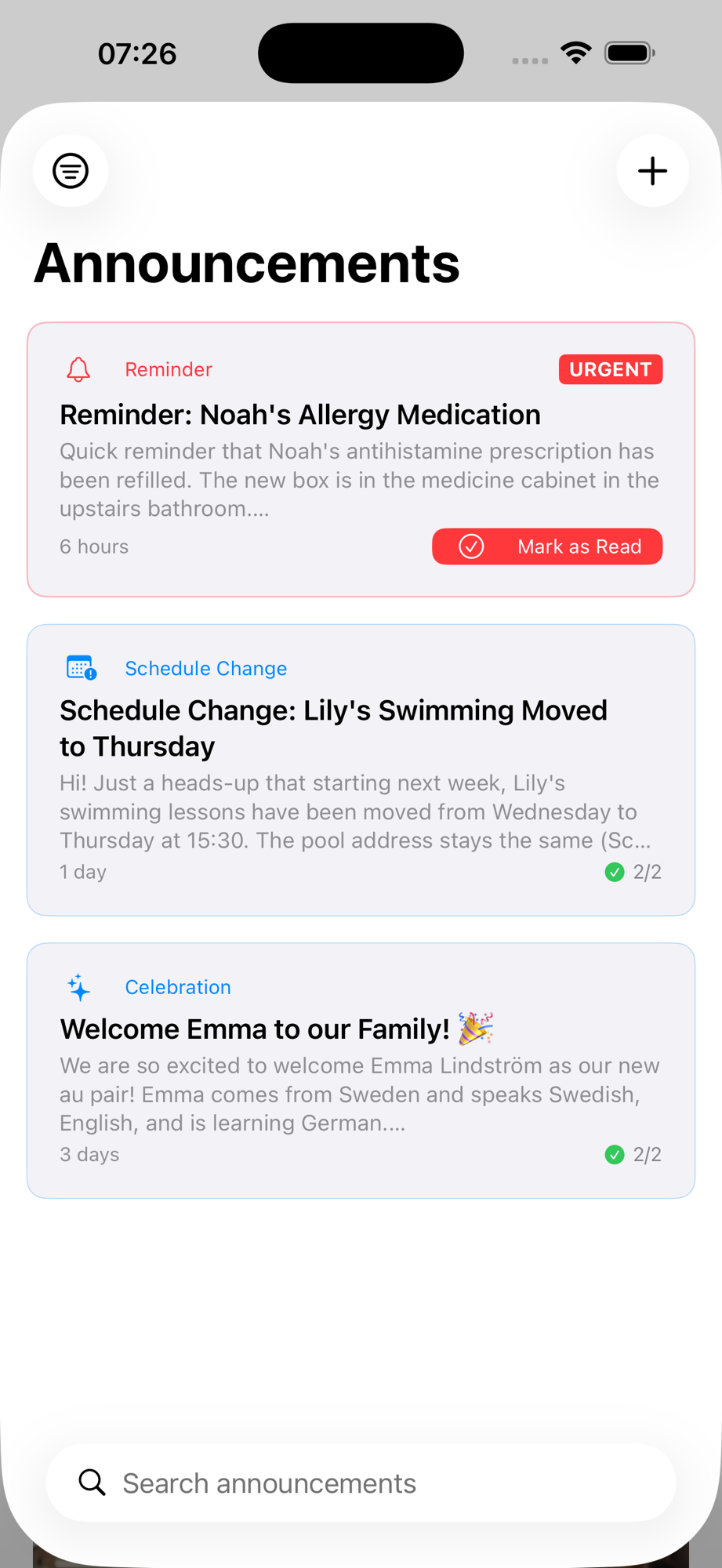
Du kannst Ankündigungen auch über die Suchleiste am unteren Rand suchen — praktisch, wenn du ein bestimmtes Update von letzter Woche finden musst.
Eine Ankündigung erstellen
Nur Eltern können Ankündigungen erstellen. Tippe auf den +-Button oben rechts in der Ankündigungsliste (oder das +-Symbol neben der Überschrift auf dem Dashboard).
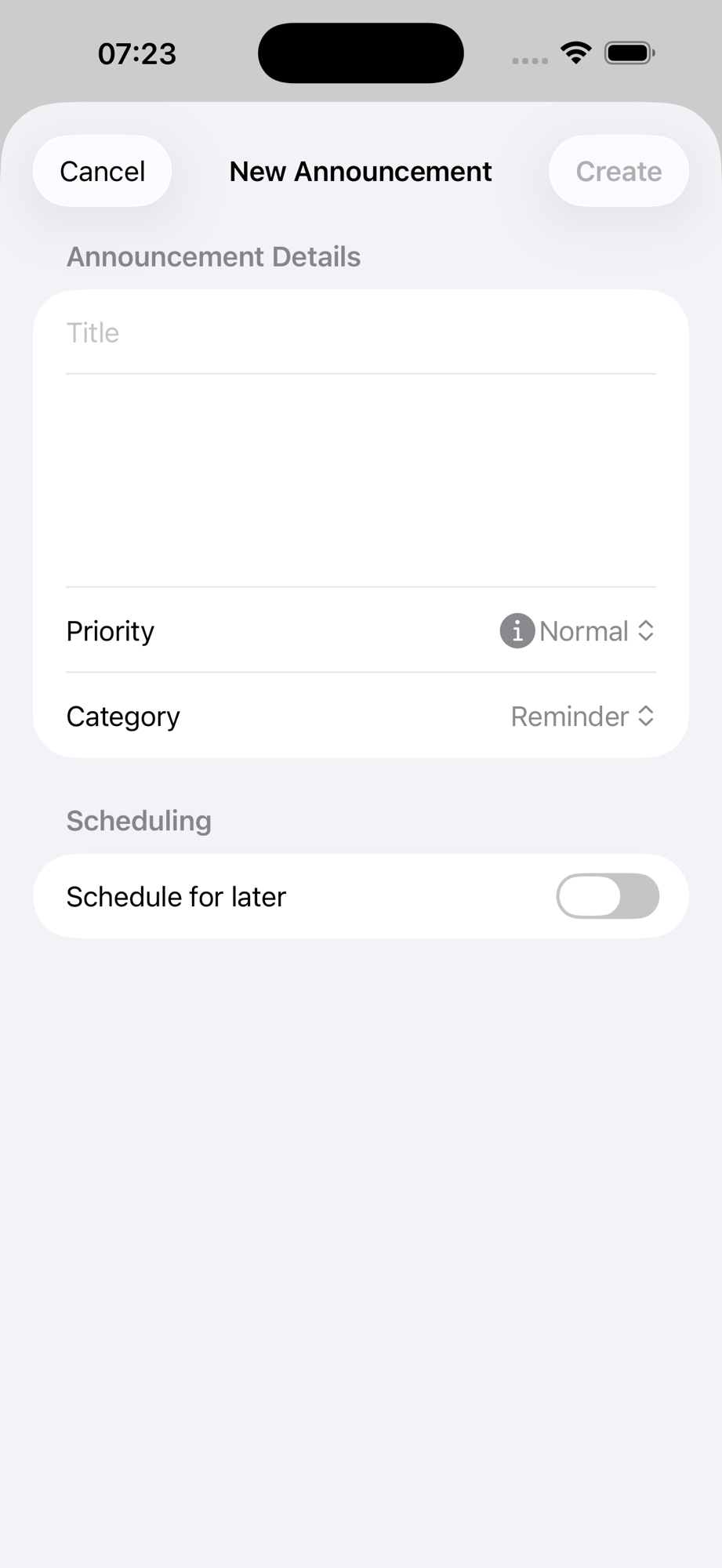
Titel
Halte ihn klar und konkret. Dein Au Pair sollte das Thema auf einen Blick verstehen:
- Gut: „Terminänderung: Lilys Schwimmen jetzt donnerstags"
- Schlecht: „Update" oder „Wichtig"
Nachrichtentext
Schreibe genug Details, damit die Leserin keine Rückfragen stellen muss. Beschreibe:
- Was sich geändert hat oder was passieren muss
- Wann — konkrete Daten und Uhrzeiten
- Warum — ein kurzer Grund hilft deinem Au Pair zu verstehen, nicht nur zu befolgen
- Handlungsbedarf — was muss sie ab jetzt anders machen?
Priorität
- Normal — Die meisten Ankündigungen. Wichtige Informationen, die aber nicht zeitkritisch sind.
- Dringend — Wird mit einem roten DRINGEND-Badge angezeigt. Sparsam verwenden — für Medikamentenänderungen, aktualisierte Notfallkontakte oder kurzfristige Terminänderungen, die den heutigen Tag betreffen.
- Niedrig — Für nette Zusatzinfos, die keine sofortige Aufmerksamkeit erfordern.
Kategorie
Wähle die Kategorie, die am besten zur Ankündigung passt:
| Kategorie | Symbol | Wann verwenden |
|---|---|---|
| Erinnerung | 🔔 | Medikamenteninfos, wiederkehrende Hinweise, Dinge, die nicht vergessen werden dürfen |
| Terminänderung | 📅 | Aktivitätsänderungen, neue Abholzeiten, Kalenderupdates |
| Feier | ✨ | Willkommen für ein neues Au Pair, Geburtstage, Meilensteine, positive Nachrichten |
| Notfall | 🚨 | Dringende Sicherheitsinformationen, kurzfristige Änderungen, die sofort gelten |
Zeitversetzt senden
Aktiviere Zeitversetzt senden, wenn du eine Ankündigung jetzt schreiben, aber erst zu einem späteren Zeitpunkt veröffentlichen möchtest — praktisch, um am Sonntagabend die Montagmorgen-Updates vorzubereiten.
Ankündigungen lesen und verwalten
Detailansicht
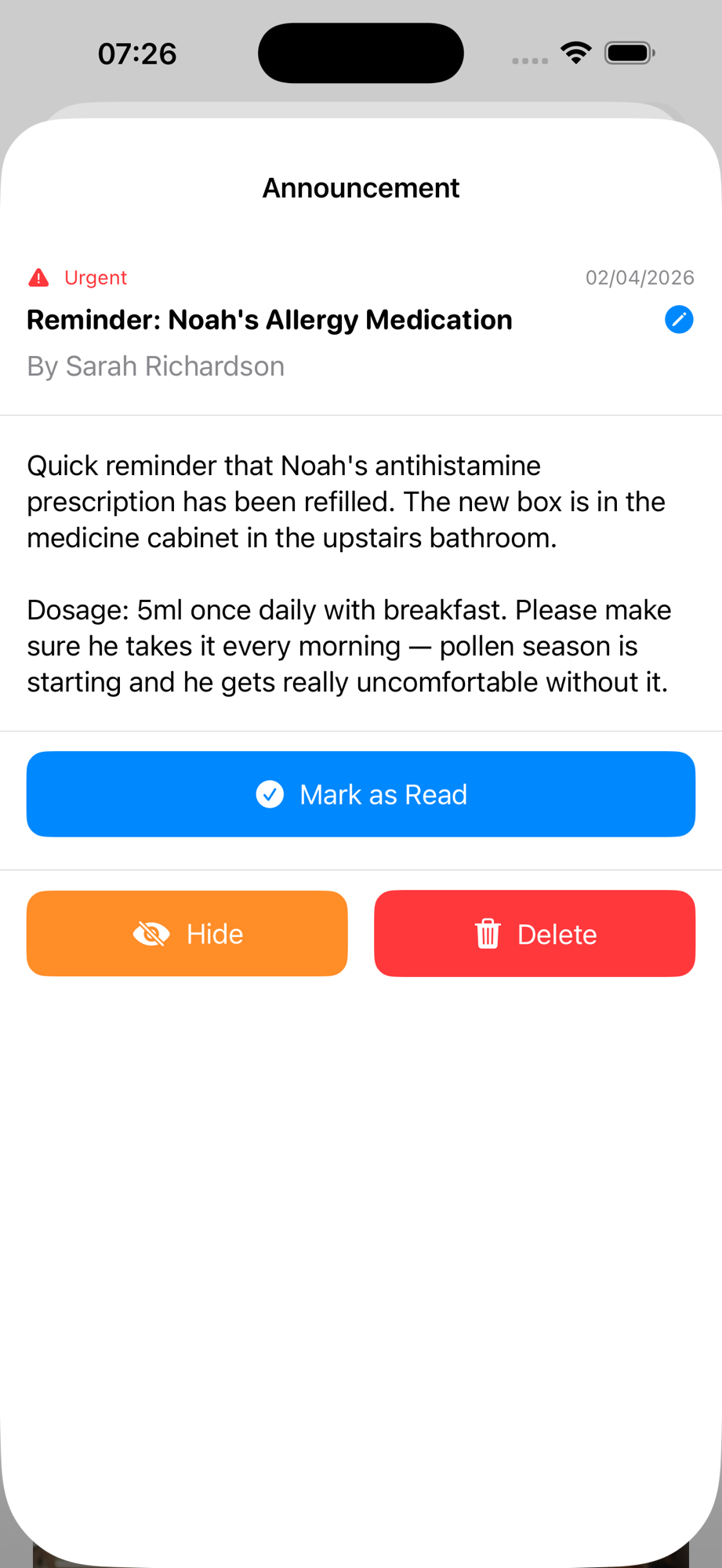
Tippe auf eine Ankündigung, um die vollständige Nachricht zu sehen. Die Detailansicht zeigt:
- Priorität und Datum — oben im Blatt
- Titel mit Bearbeiten-Button (für die Autorin)
- Autorenname — wer die Ankündigung erstellt hat
- Vollständiger Text — die komplette Nachricht ohne Abschneiden
Als gelesen markieren
Der blaue Als gelesen markieren-Button ist die Art, wie dein Au Pair bestätigt, dass sie die Ankündigung gesehen und verstanden hat. Das ist kein bloßer „Gesehen"-Stempel — es ist eine aktive Bestätigung.
Als Elternteil siehst du den Lesestatus auf jeder Ankündigungskarte (z. B. „2/2" bedeutet, dass beide Familienmitglieder gelesen haben). Ist die Zahl unvollständig, weißt du, dass jemand die Ankündigung noch nicht gelesen hat und du nachhaken kannst.
Verbergen und Löschen
- Verbergen — Entfernt die Ankündigung aus deiner persönlichen Ansicht, ohne sie für andere zu löschen. Praktisch, um alte Ankündigungen aufzuräumen, auf die du bereits reagiert hast.
- Löschen — Entfernt die Ankündigung dauerhaft für alle. Nur Eltern können Ankündigungen löschen.
Wann Ankündigungen, wann Nachrichten?
Diese Unterscheidung richtig zu treffen, macht deine Familienkommunikation deutlich übersichtlicher:
| Ankündigungen verwenden für... | Nachrichten verwenden für... |
|---|---|
| Einseitige Updates für die ganze Familie | Hin-und-her-Gespräche |
| Informationen, die eine Lesebestätigung brauchen | Schnelle Fragen und Antworten |
| Terminänderungen für die Woche | „Wann kommst du nach Hause?" |
| Medikamenten- oder Gesundheitserinnerungen | Tägliche Abstimmungen |
| Willkommen für ein neues Au Pair | Plaudern über den Tag |
| Updates, auf die man später zurückgreifen möchte | Spontane Koordination |
Faustregel: Wenn du es an den Kühlschrank hängen würdest, ist es eine Ankündigung. Wenn du es im Vorbeigehen sagen würdest, ist es eine Nachricht.
Best Practices für wirkungsvolle Ankündigungen
Schreibe zum Überfliegen
Dein Au Pair liest Ankündigungen oft auf dem Handy zwischen zwei Aktivitäten. Mach es ihr leicht:
- Beginne mit der Kernaussage — „Lilys Schwimmen ist jetzt donnerstags um 15:30" vor der Erklärung
- Kurze Absätze — Maximal zwei bis drei Sätze
- Konkrete Details — Uhrzeiten, Daten, Dosierungen, Adressen — damit sie nicht nachfragen muss
Ein Thema pro Ankündigung
Bündle keine zusammenhanglosen Updates in einer Ankündigung. „Noahs Medikament hat sich geändert UND Schwimmen ist jetzt donnerstags UND Oma kommt nächstes Wochenende" sind drei separate Ankündigungen. So hat jede die richtige Kategorie und kann einzeln nachgeschlagen werden.
Verwende Dringlichkeit ehrlich
Wenn alles als dringend markiert ist, fühlt sich nichts mehr dringend an. Reserviere die DRINGEND-Priorität für:
- Medikamentenänderungen, die ab heute gelten
- Kurzfristige Terminänderungen
- Sicherheitsrelevante Informationen
- Änderungen, die sofortiges Handeln erfordern
Normale Priorität reicht für alles andere — dein Au Pair sieht es trotzdem prominent.
Feiere auch das Gute
Ankündigungen sind nicht nur für Organisatorisches. Die Feier-Kategorie gibt es aus gutem Grund:
- Begrüße dein neues Au Pair mit einer herzlichen Ankündigung
- Würdige einen Geburtstag oder Meilenstein
- Teile positives Feedback („Emma hat den Zahnarzttermin großartig gemeistert!")
Diese kleinen Gesten zeigen deinem Au Pair, dass sie ein geschätztes Familienmitglied ist — nicht nur eine Angestellte, die Anweisungen empfängt.
Nutze die Suche
Du musst nachschauen, was du letzten Monat zu Noahs Medikament geschrieben hast? Nutze die Suchleiste in der Ankündigungsliste. Deshalb sind klare, konkrete Titel so wichtig — „Erinnerung: Noahs Allergiemedikament" lässt sich viel leichter finden als „Wichtiges Update".
Praxisbeispiele
Beispiel 1: Medikamentenerinnerung
Kategorie: Erinnerung | Priorität: Dringend
Titel: Erinnerung: Noahs Allergiemedikament
Kurze Erinnerung, dass Noahs Antihistaminikum-Rezept erneuert wurde. Die neue Packung steht im Medizinschrank im oberen Badezimmer.
Dosierung: 5 ml einmal täglich zum Frühstück. Bitte achte darauf, dass er es jeden Morgen nimmt — die Pollensaison beginnt und ohne das Medikament geht es ihm wirklich schlecht.
Warum das funktioniert: Konkreter Ort, genaue Dosierung, Zeitpunkt und eine kurze Erklärung, warum es wichtig ist.
Beispiel 2: Terminänderung
Kategorie: Terminänderung | Priorität: Normal
Titel: Terminänderung: Lilys Schwimmen jetzt donnerstags
Kurze Info: Ab nächster Woche findet Lilys Schwimmunterricht nicht mehr mittwochs, sondern donnerstags um 15:30 statt. Die Adresse des Schwimmbads bleibt gleich. Bitte passe deinen Wochenplan an — die Schwimmtasche muss ab jetzt donnerstagmorgens statt mittwochs gepackt werden.
Warum das funktioniert: Sagt was sich ändert, ab wann es gilt und welche Handlung nötig ist.
Beispiel 3: Willkommensfeier
Kategorie: Feier | Priorität: Normal
Titel: Willkommen Emma in unserer Familie! 🎉
Wir freuen uns riesig, Emma Lindström als unser neues Au Pair willkommen zu heißen! Emma kommt aus Schweden und spricht Schwedisch, Englisch und lernt gerade Deutsch. Sie liebt Outdoor-Aktivitäten und Backen. Lasst uns ihr helfen, sich bei uns zuhause zu fühlen!
Warum das funktioniert: Herzlich, persönlich und gibt der Familie Kontext darüber, wer Emma ist.
Probier es selbst aus
Keine Lust mehr, wichtige Updates im Chat zu verlieren?
Lade AuPairSync herunter und erstelle deine erste Familienankündigung noch heute.
Verwandte Anleitungen
- Kommunikation optimieren mit dem Nachrichtenbereich
- So richtest du dein Familien-Dashboard ein
- Termine koordinieren mit dem geteilten Kalender
Mehr erfahren
- Funktionsübersicht — Alle AuPairSync-Funktionen im Überblick
- Aufgaben mit Fotos und Kontext verwalten — Ein weiterer Weg für klare Kommunikation
- Die erste Woche mit deinem Au Pair — Kommunikationsregeln von Anfang an
Fragen? Schreib uns an support@aupairsync.com
Ready to simplify your au pair life?
Tasks, calendar, messaging and more — all in one app.


Bereit, AuPairSync auszuprobieren?
Schließe dich Familien an, die AuPairSync nutzen, um die Koordination mit ihrem Au Pair zu vereinfachen.
Verwandte Artikel

Erste Schritte: So richtest du deine Familie in AuPairSync ein
Anleitung für neue Gastfamilien in AuPairSync: Kinderprofile anlegen, Schulpläne einrichten, wiederkehrende Aktivitäten erstellen, Au Pair einladen.
7 Min. Lesezeit
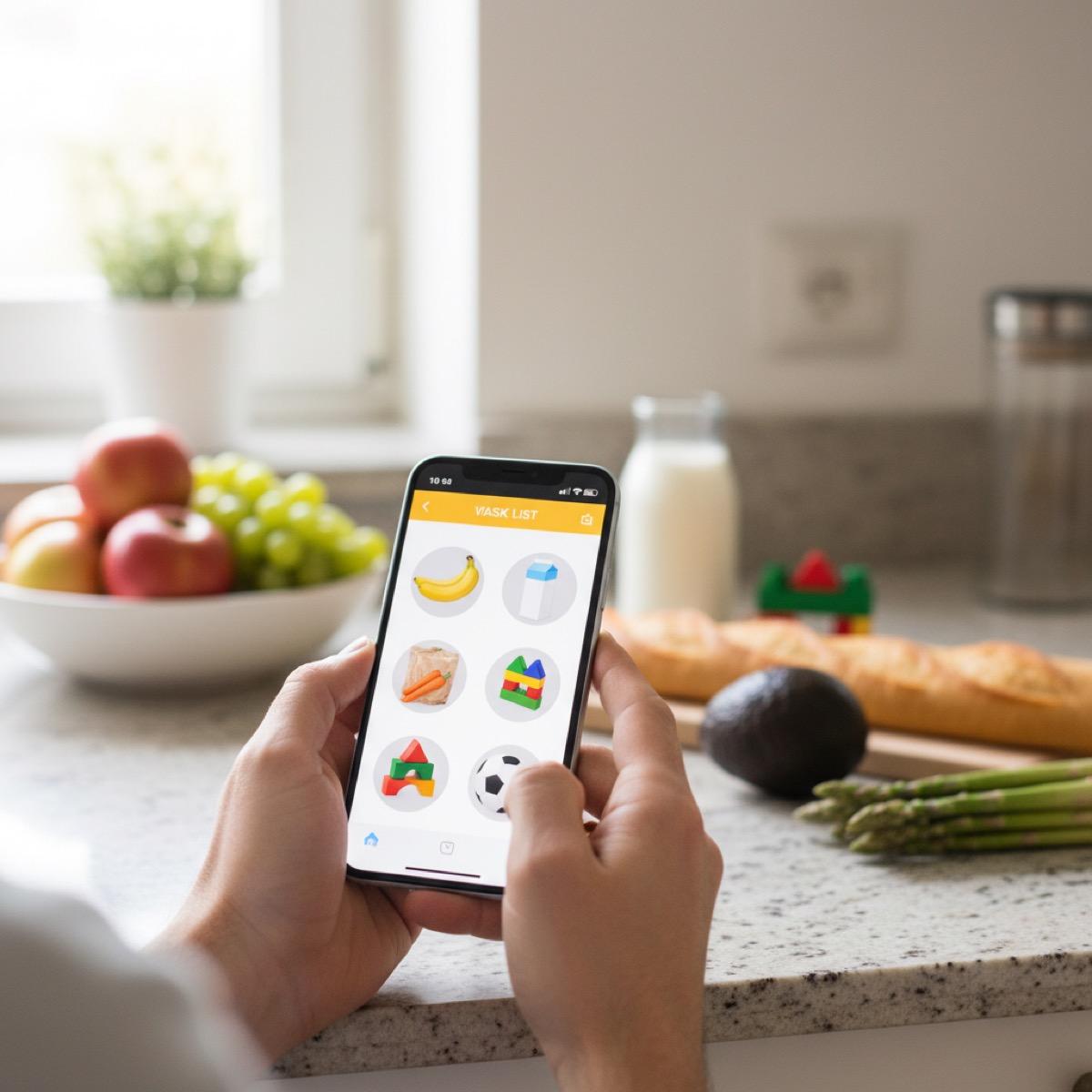
Aufgaben mit Fotos und Kontext verwalten
Klare Aufgaben für dein Au Pair mit Fotos und Kontext erstellen, damit es genau weiß, was zu tun ist. Schritt für Schritt erklärt.
7 Min. Lesezeit

Termine koordinieren mit dem geteilten Kalender
Familientermine mit dem geteilten Kalender von AuPairSync planen: Best Practices für Termine, weniger Überschneidungen und alle auf demselben Stand.
6 Min. Lesezeit