Deine KI-App, euer Familienkalender
Verbinde Claude oder ChatGPT mit AuPairSync und frag in deinen eigenen Worten nach den Plänen deiner Familie: was morgen ansteht, wer nach dem Schwimmen abholt, was noch auf der Einkaufsliste steht. Erlaubt ein Elternteil es, trägt die App auch Termine und Aufgaben für dich ein oder ändert sie.
Frag in deinen eigenen Worten
Sobald ein Elternteil sie verbunden hat, schaut die KI-App in AuPairSync nach und antwortet in ganz normaler Sprache. Sie kann sieben Bereiche lesen: die Familienübersicht, den Tagesplan, den Kalender, Aufgaben, Einkaufslisten, Ausgaben und freie Tage.
Zum Beispiel:
- „Was steht morgen bei den Kindern an?“
- „Wer holt Lily am Freitag vom Schwimmen ab?“
- „Hat Emma nächstes Wochenende frei?“
- „Was steht noch auf der Einkaufsliste?“
Änderungen nur, wenn du es erlaubst
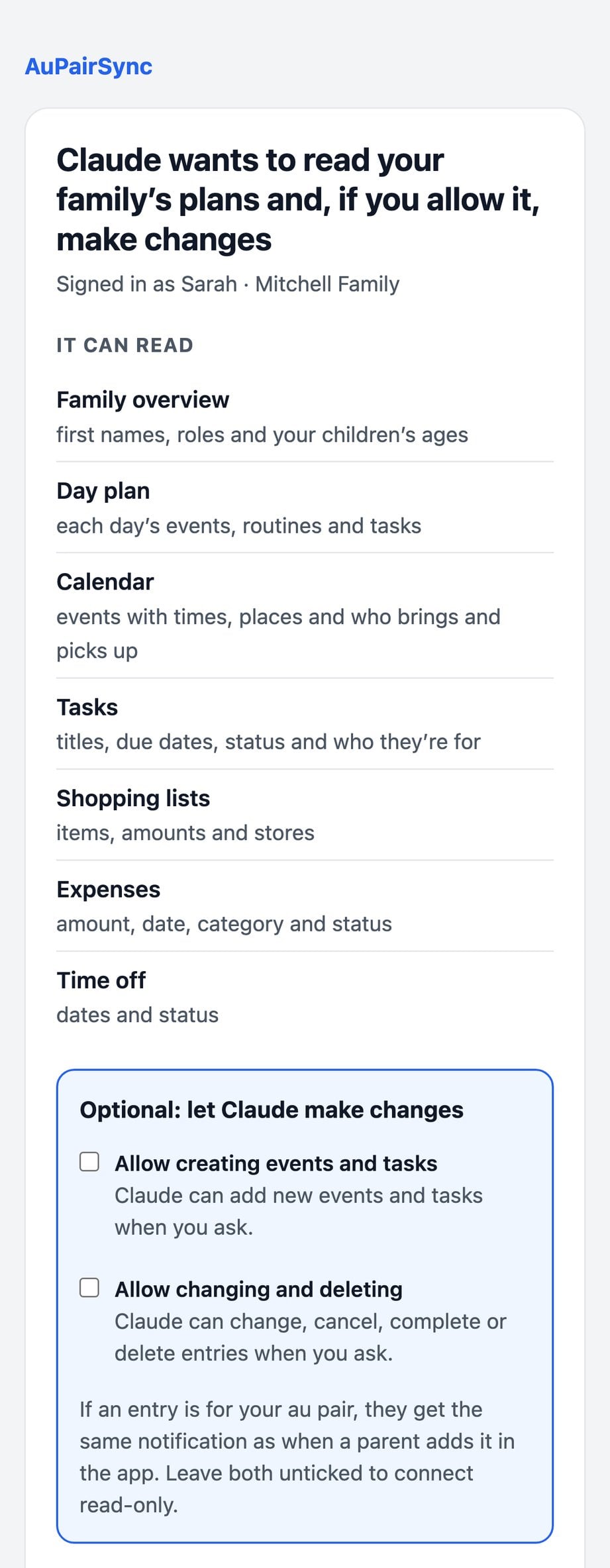
Verbindet ein Elternteil die App, hat die Anmeldeseite zwei Kästchen. Beide sind anfangs leer, und eine App ohne Häkchen kann nur lesen.
Anlegen von Terminen und Aufgaben erlauben
Sag „Trag Lilys Zahnarzt am Donnerstag um 15:30 ein“, und die App legt den Termin an. Fehlt etwas, etwa die Uhrzeit oder wer abholt, fragt sie nach, statt zu raten.
Ändern und Löschen erlauben
Die App kann Termine und Aufgaben ändern, absagen, erledigen, wieder öffnen oder löschen, mit denselben Rechten, die du in der App hast. Bevor sie etwas absagt oder löscht, zeigt sie dir, was sie vorhat, und wartet auf dein Ja.
Auch bei Terminserien:
- Ein Termin oder alle: „Schwimmen ist nur diesen Freitag um 17 Uhr“ verschiebt diesen einen Termin, alle anderen Freitage bleiben um 16 Uhr.
- Ein Wochentag ab jetzt: „Donnerstags ist die Schule um 12:30 aus“ ändert die Donnerstage und lässt die anderen Tage, wie sie sind.
- Ferien: „Kein Tennis in den Herbstferien“ nimmt diese Tage aus der Serie, und die App kann sie später wieder zurückholen.
⚠️ Fällt ein neuer oder verschobener Termin auf einen freien Tag oder ein freies Wochenende deines Au-pairs, sagt dir die KI-App das zuerst und speichert erst, wenn du bestätigst.
Sehen, was eine KI-App getan hat
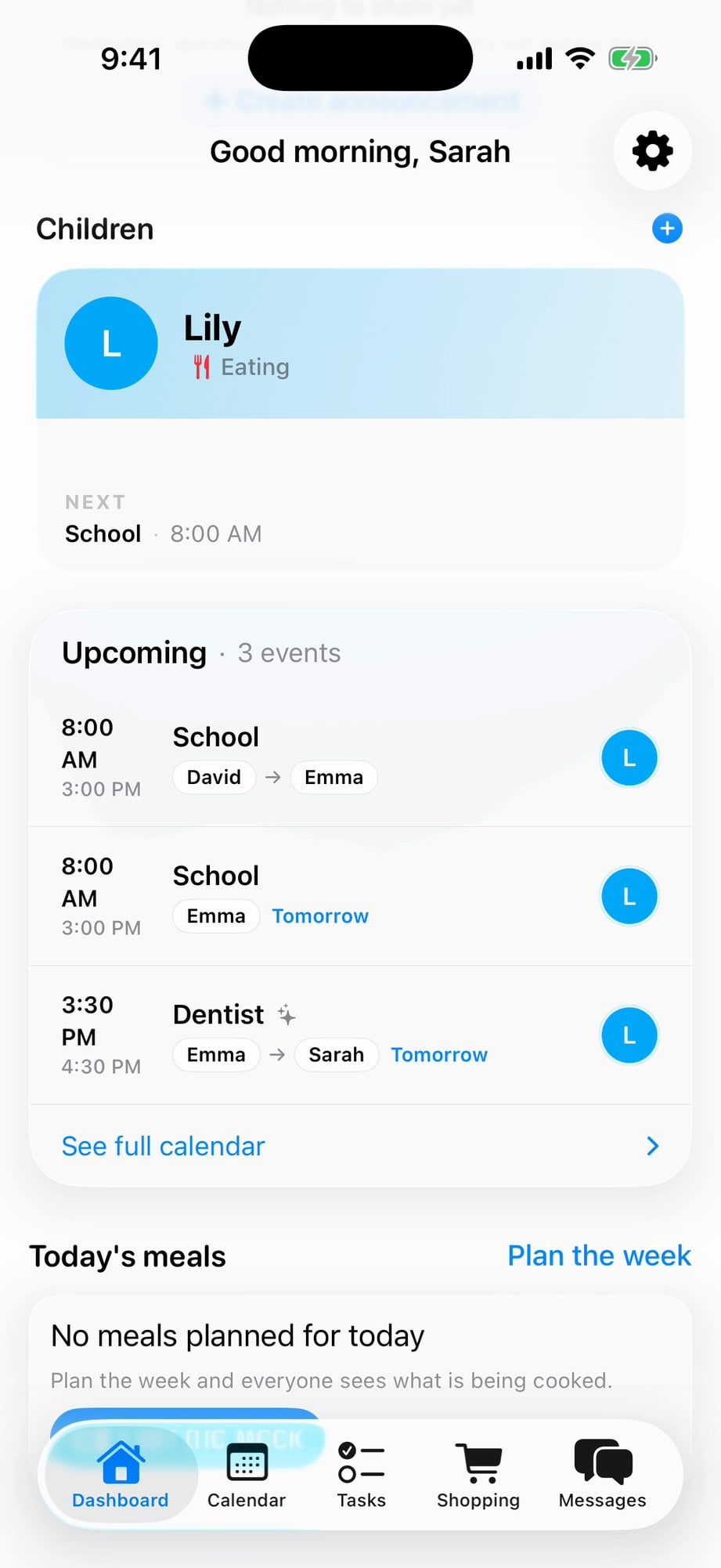
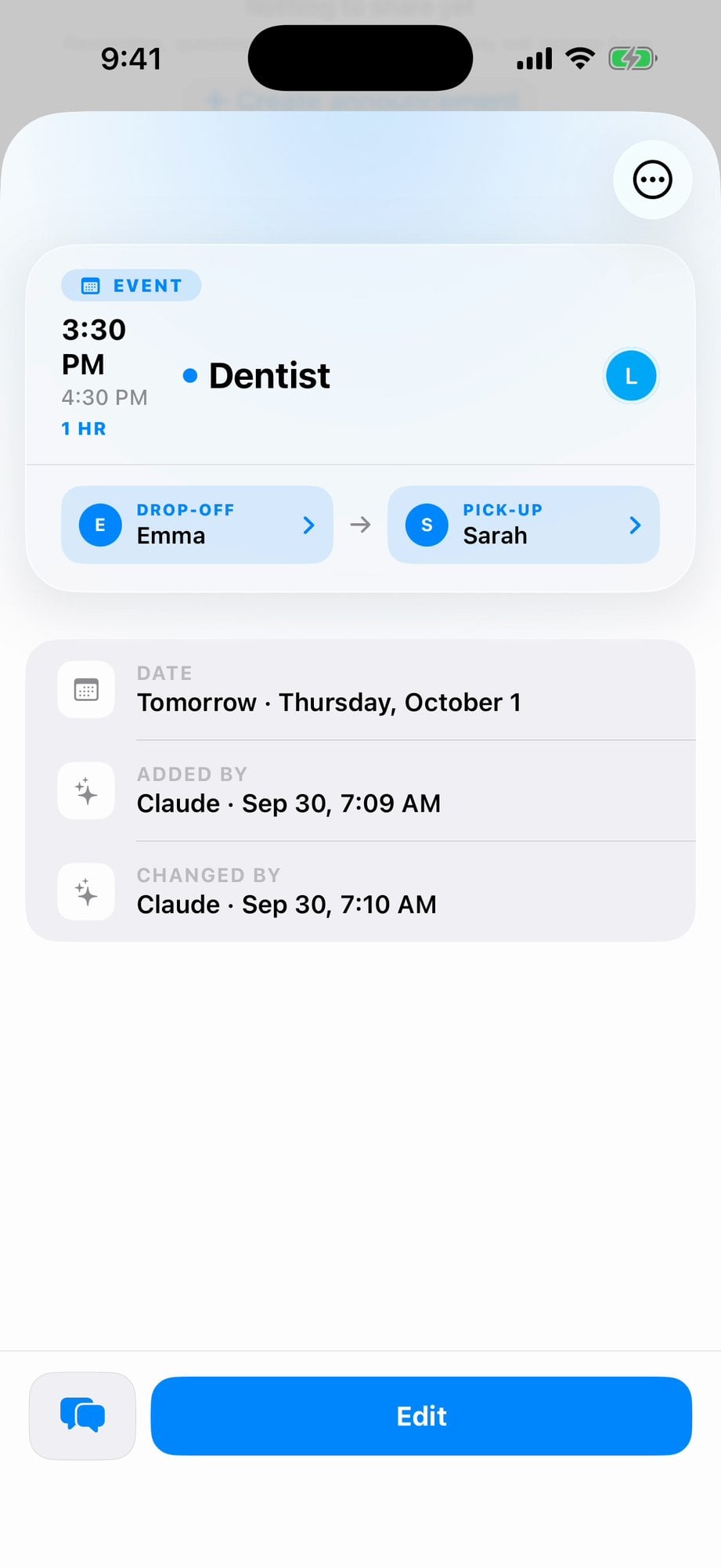
Ab AuPairSync 3.6 ist alles, was eine KI-App anlegt oder ändert, in der App markiert. Niemand muss rätseln, woher ein Eintrag kommt.
Ein Funkel-Symbol am Eintrag
Ein Termin oder eine Aufgabe, die eine KI-App angelegt oder geändert hat, trägt ein kleines Funkel-Symbol hinter dem Titel, im Kalender, in der Agenda, auf dem Dashboard und in der Aufgabenliste.
„Angelegt von“ und „Geändert von“
Öffne den Eintrag, und die Details nennen die App und die Uhrzeit, etwa „Angelegt von Claude“.
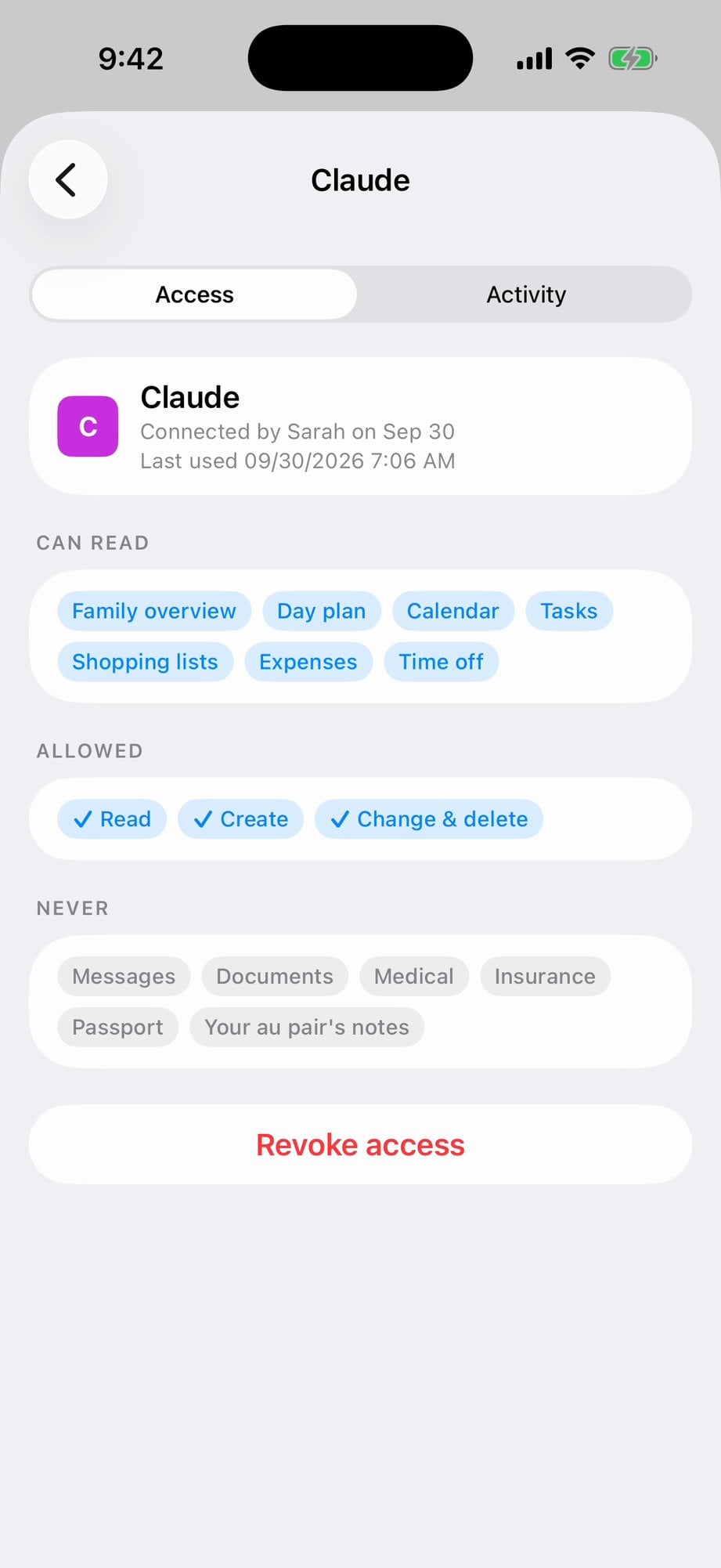
Reiter „Zugriff“
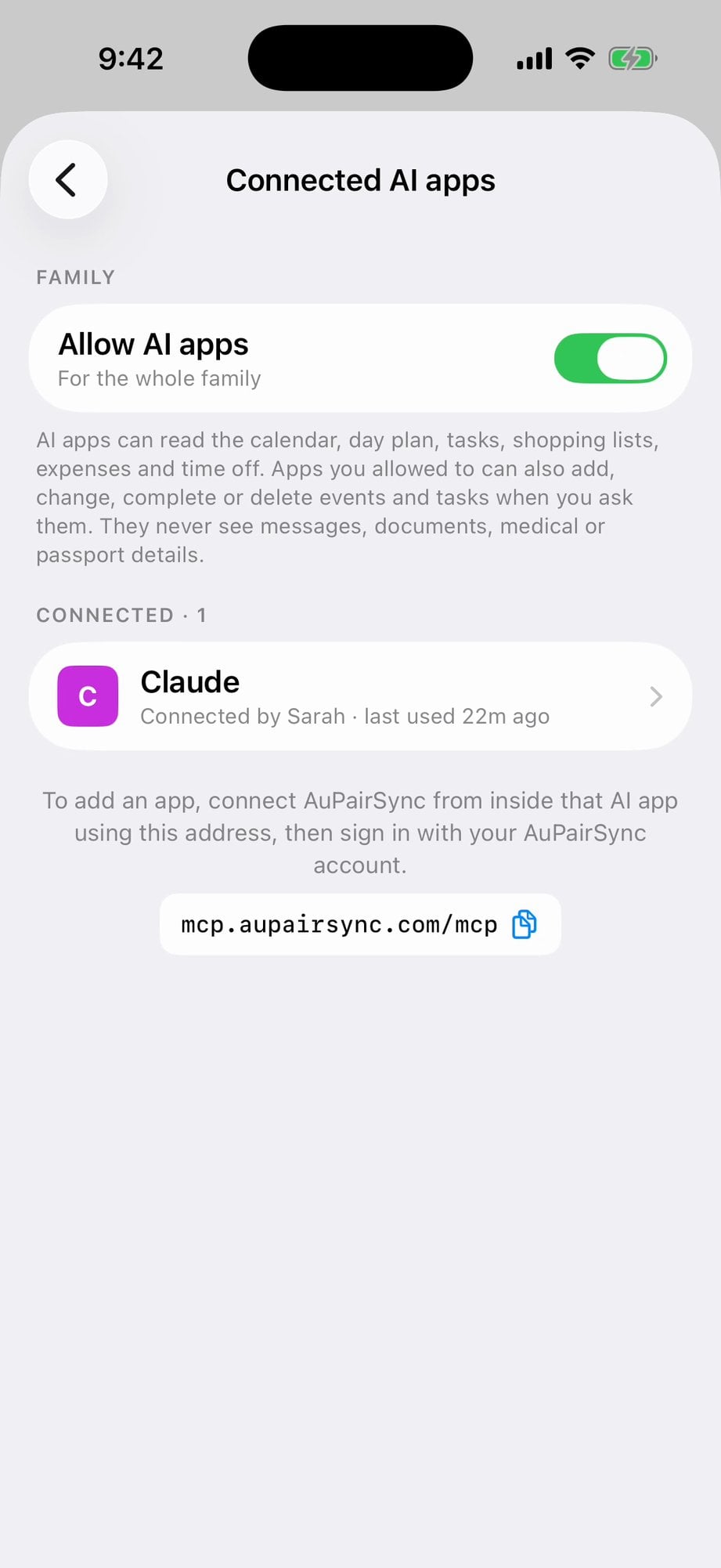
Unter „Verbundene KI-Apps“ zeigt der Reiter „Zugriff“ jeder App, was sie darf: lesen, anlegen oder ändern und löschen.
Reiter „Aktivität“
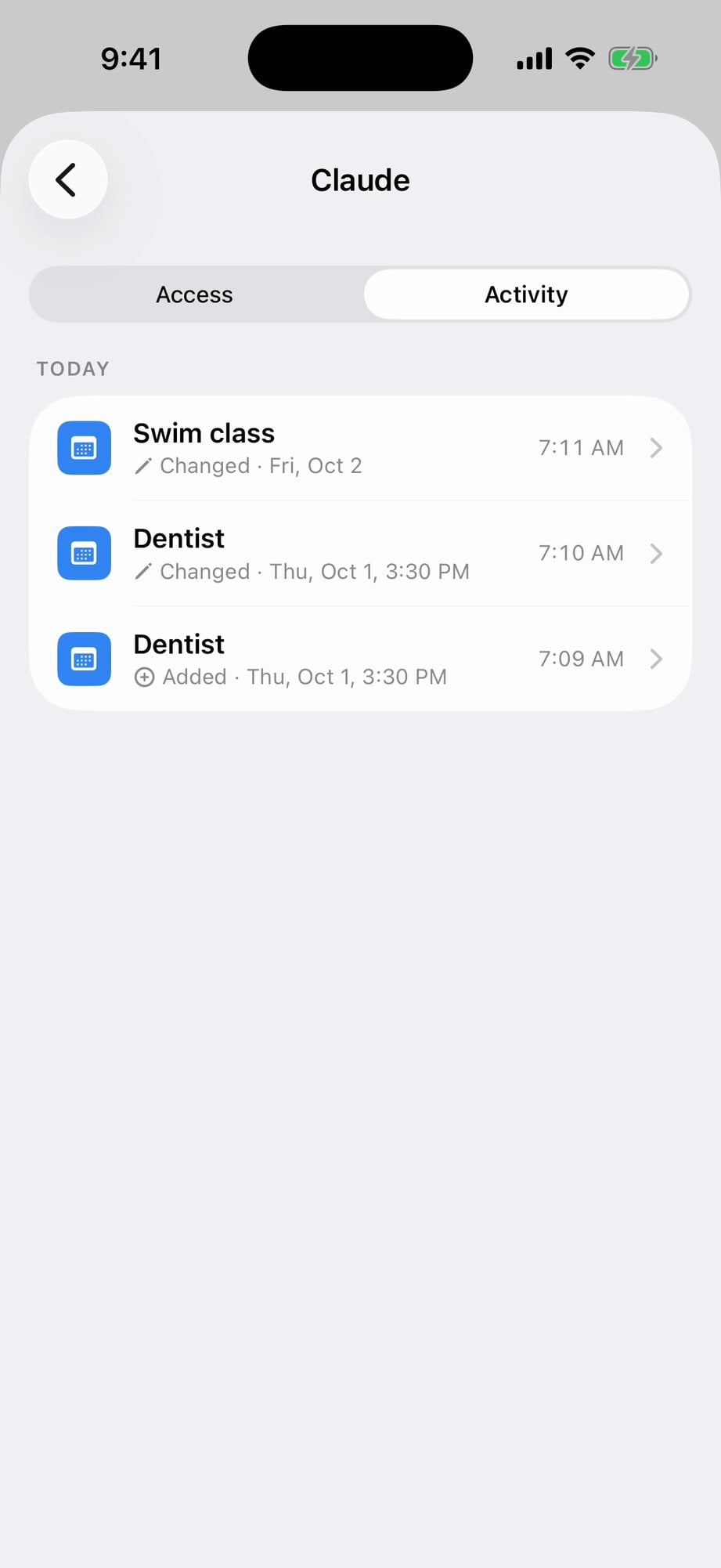
Der Reiter „Aktivität“ listet jeden Termin und jede Aufgabe, die die App angelegt, geändert, abgesagt, erledigt oder gelöscht hat. Ein Tipp öffnet den Eintrag.
💡 Was eine KI-App einträgt, ist ein ganz normaler Eintrag: Er lässt sich in der App bearbeiten und löschen wie jeder andere, und es gehen die üblichen Benachrichtigungen raus.
Die Eltern behalten die Kontrolle
Nur ein Elternteil kann KI-Apps einschalten und eine App verbinden, und nur solange die Familie ein aktives Abo oder eine laufende Testphase hat.
👨👩👧Gasteltern
- „KI-Apps erlauben“ für die ganze Familie ein- oder ausschalten
- Claude oder ChatGPT verbinden und festlegen, was die App darf
- Einer App jederzeit den Zugriff entziehen; er endet sofort
- Wer „KI-Apps erlauben“ ausschaltet, trennt alle Apps
🧑🎓Au-pairs
- Sehen, welche KI-Apps verbunden sind, unter Einstellungen → Rechtliches → Verbundene KI-Apps
- Sehen, was die Apps über sie lesen können: Zeitplan, Aufgaben, freie Tage sowie Betrag und Datum ihrer Ausgaben
- Jederzeit widersprechen, per E-Mail an privacy@aupairsync.com
- Nach einem Widerspruch bekommen KI-Apps keine Daten mehr von ihr und können sie nirgends einteilen
Was eine KI-App nie sieht
Egal, was ein Elternteil erlaubt, das bleibt außer Reichweite:
- Nachrichten und Chats
- Dokumente, Fotos und Belege
- Gesundheits-, Allergie- und Versicherungsangaben
- Pass- und Visumsdaten
- Notizen und die eigenen Worte eines Au-pairs, etwa der Grund für einen Urlaubsantrag
Die Einzelheiten stehen in Abschnitt 2.5 unserer Datenschutzerklärung.
So verbindest du eine KI-App
- Ein Elternteil öffnet in AuPairSync Einstellungen → Rechtliches → Verbundene KI-Apps und schaltet „KI-Apps erlauben“ ein.
- In Claude oder ChatGPT fügst du AuPairSync als eigenen Connector mit dieser Serveradresse hinzu:
https://mcp.aupairsync.com/mcpUnter „Verbundene KI-Apps“ gibt es eine Schaltfläche, um sie zu kopieren. - Melde dich mit deinem AuPairSync-Konto an, setz die Häkchen für das, was die App darf, und tippe auf „Erlauben“.
Schritt für Schritt, auch wie du den Zugriff entziehst: Verbundene KI-Apps auf unserer Support-Seite
Verwandte Features entdecken
Frag nach deiner Woche, statt sie zusammenzusuchen
KI-Apps funktionieren mit einem aktiven AuPairSync-Abo oder in der Testphase.